












































La fiche de la page avec ses onglets et l’onglet « Paramètres » : titre, handle, visibilité dans la recherche, contenu de la page et protection anti-bots.
En plus de l’Éditeur de page, chaque page a sa fiche. Elle présente les mêmes données sous forme de formulaires répartis en onglets, et contient quelques réglages qui n’existent qu’ici. Vous l’ouvrez depuis la liste des pages via « Paramètres » ou en cliquant sur la carte d’une page. Vous pouvez la modifier à partir du rôle éditeur.
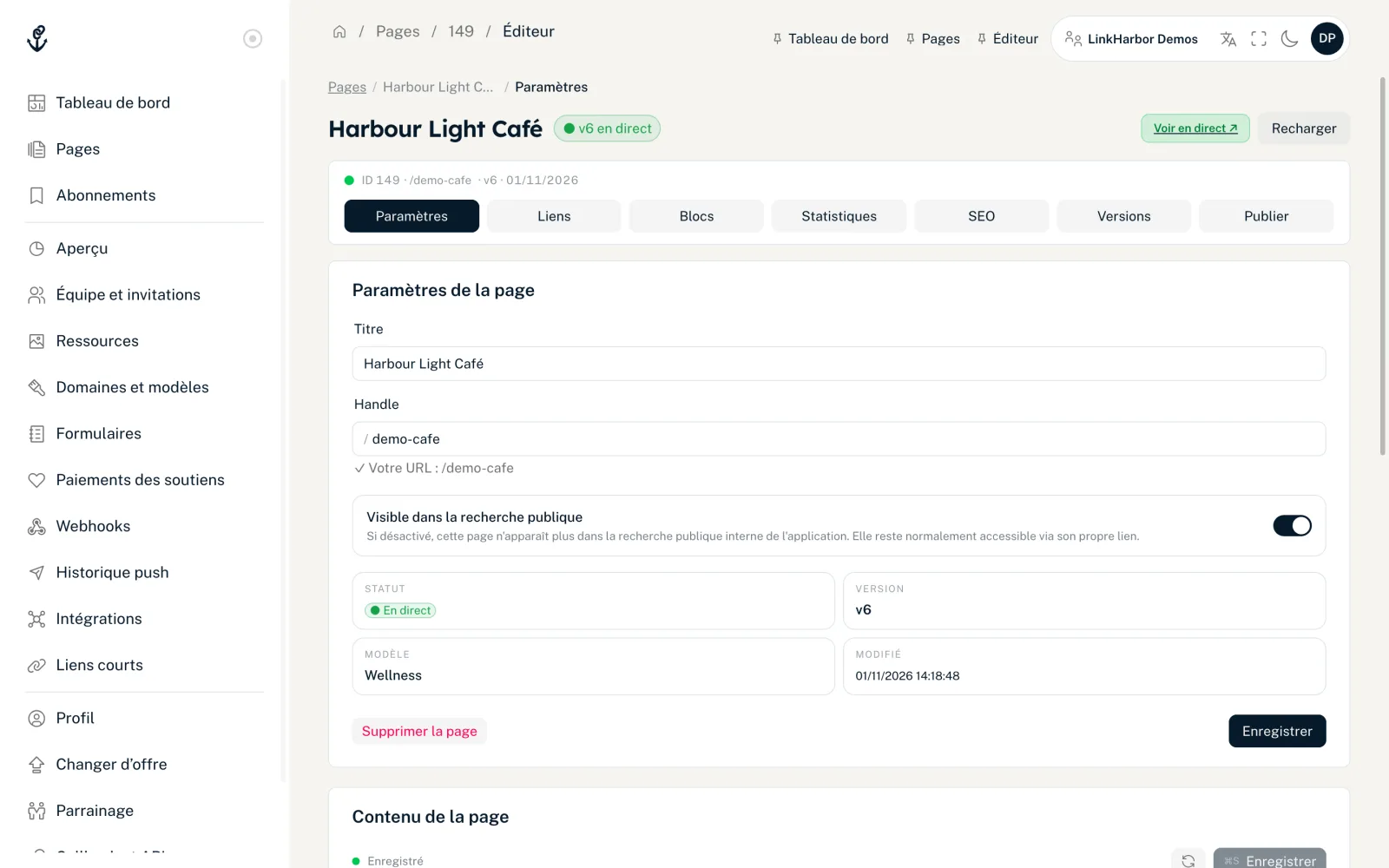
L’en-tête de la fiche
En haut, vous voyez le titre et le statut de la page :
- « ● v3 en direct »
- La page est publiée ; la version 3 est en ligne.
- « ○ Brouillon (était v3) »
- Il existe une version publiée, mais la page n’est pas en ligne actuellement, par exemple parce qu’elle a été désactivée après une rétrogradation.
- « ○ Nouvelle – jamais publiée »
- La page n’a jamais été publiée.
À droite, « Voir en direct ↗ » ouvre la page publiée et « Aperçu ↗ » le brouillon ; « Recharger » récupère l’état actuel, par exemple après des modifications dans l’Éditeur de page. La ligne en dessous affiche l’ID, le handle, la version et la date ; un clic sur le handle le copie.
Les onglets en un coup d’œil
| Onglet | Contenu | Rôle |
|---|---|---|
| Paramètres | Titre, handle, visibilité dans la recherche, contenu de la page, protection anti-bots | Éditeur et plus |
| Liens | Liste des liens avec toutes les options, voir Liens | Éditeur et plus |
| Blocs | Vue technique des blocs ; pour concevoir, utilisez l’Éditeur de page | Éditeur et plus |
| Statistiques | Vues et clics de la page, voir Statistiques de page | Tous les rôles |
| SEO | Moteurs de recherche et aperçu sur les réseaux sociaux, voir SEO | Éditeur et plus |
| Versions | Voir et restaurer les versions publiées, voir Versions | Tous les rôles |
| Publier | Vérification, visibilité et publication, voir Visibilité | Éditeur et plus |
Pour les nouvelles pages, la checklist « Premières étapes » apparaît au-dessus des onglets ; elle est expliquée dans Le tableau de bord en un coup d’œil.
La carte « Paramètres de la page »
- Titre
- Jusqu’à 120 caractères. Le titre apparaît dans la liste des pages et dans le tableau de bord.
- Handle
- L’adresse de votre page. Les mêmes règles s’appliquent que lors de la création d’une page : 2 à 64 caractères, lettres minuscules, chiffres et traits d’union.
- Visible dans la recherche publique
- Lorsque l’interrupteur est désactivé, la page n’apparaît plus dans la recherche de l’app LinkHarbor ni dans le tableau de bord sous « Abonnements ». Elle reste accessible normalement via son adresse. Cet interrupteur n’a rien à voir avec les moteurs de recherche comme Google ; pour ceux-ci, il existe « Noindex » dans l’onglet SEO.
En dessous, vous voyez le statut, la version, le modèle et la date de la dernière modification. « Enregistrer » applique vos modifications, et « Paramètres enregistrés. » s’affiche.
Seules les pages publiées et publiques dont l’interrupteur « Visible dans la recherche publique » est activé apparaissent dans la recherche publique.
La carte « Contenu de la page »
Cette carte contient les champs de texte du modèle, par exemple nom du profil, bio ou slogan. Les champs viennent du modèle ; le tableau de bord affiche leurs noms dans votre langue, comme « Nom du profil ». Les textes plus longs, comme une bio ou une description, ont un champ sur plusieurs lignes. Les champs de design comme les couleurs, la police ou les images manquent volontairement ici ; vous les réglez dans l’Éditeur de page.
- L’indicateur d’état affiche « Modifications non enregistrées » ou « Enregistré »
- Enregistrez avec le bouton « Enregistrer » ou avec ⌘S (Mac) ou Ctrl+S (Windows)
- Sous « Avancé — JSON brut », vous voyez toutes les valeurs en JSON, avec « Copier » et « Formater »
- Si vous quittez la page avec des modifications non enregistrées, le tableau de bord vous demande d’abord confirmation
Ces modifications vont dans le brouillon et ne deviennent visibles qu’à la prochaine publication. Il est plus pratique de modifier les mêmes champs dans l’Éditeur de page, à droite sous « Paramètres de la page », avec un aperçu en direct.
La carte « Protection anti-bots »
La protection anti-bots est la valeur par défaut pour tous les liens de cette page. Sans niveau propre, la page utilise le niveau de l’espace de travail, que les propriétaires et les admins règlent dans l’aperçu de l’espace de travail. Certains liens peuvent avoir un niveau différent, voir Règles par lien.
| Niveau | Effet | Offre |
|---|---|---|
| Comme l’espace de travail | Utilise le niveau de l’espace de travail (badge « Hérité ») | Toutes les offres |
| Standard | Protection de base contre les bots et crawlers connus | Toutes les offres |
| Désactivé | Aucune protection, recommandé uniquement pour les tests | Toutes les offres |
| Strict | Bloque aussi les IP de centres de données et les réseaux de bots connus | À partir de Creator Pro |
Avec l’offre Free, « Strict » est verrouillé et mène à la mise à niveau. « Strict » est utile lorsque vous avez besoin de comptages de clics précis, par exemple pour des jeux-concours ou des campagnes payantes. Pour la plupart des pages, « Standard » suffit.
Vous modifiez la protection anti-bots et le contenu de la page dans le brouillon ; ils deviennent visibles à la prochaine publication.
Cela pourrait aussi vous être utile
Vous n’avez rien trouvé ?
Dites-nous ce dont vous avez besoin, et notre équipe support vous aidera personnellement.