












































Ce que voient les visiteurs sur votre page : partage avec QR code, bannière d’abonnement, consentement vidéo, protection contre l’intégration et cookies.
Pour les visiteurs, votre page publiée est un peu différente de l’aperçu de l’Éditeur de page. LinkHarbor ajoute quelques éléments qui n’apparaissent que sur la vraie page : un bouton de partage avec QR code, une invitation à suivre la page et un pied de page. Vous découvrez ici ce que vivent les visiteurs et ce que fait LinkHarbor pour les protéger.
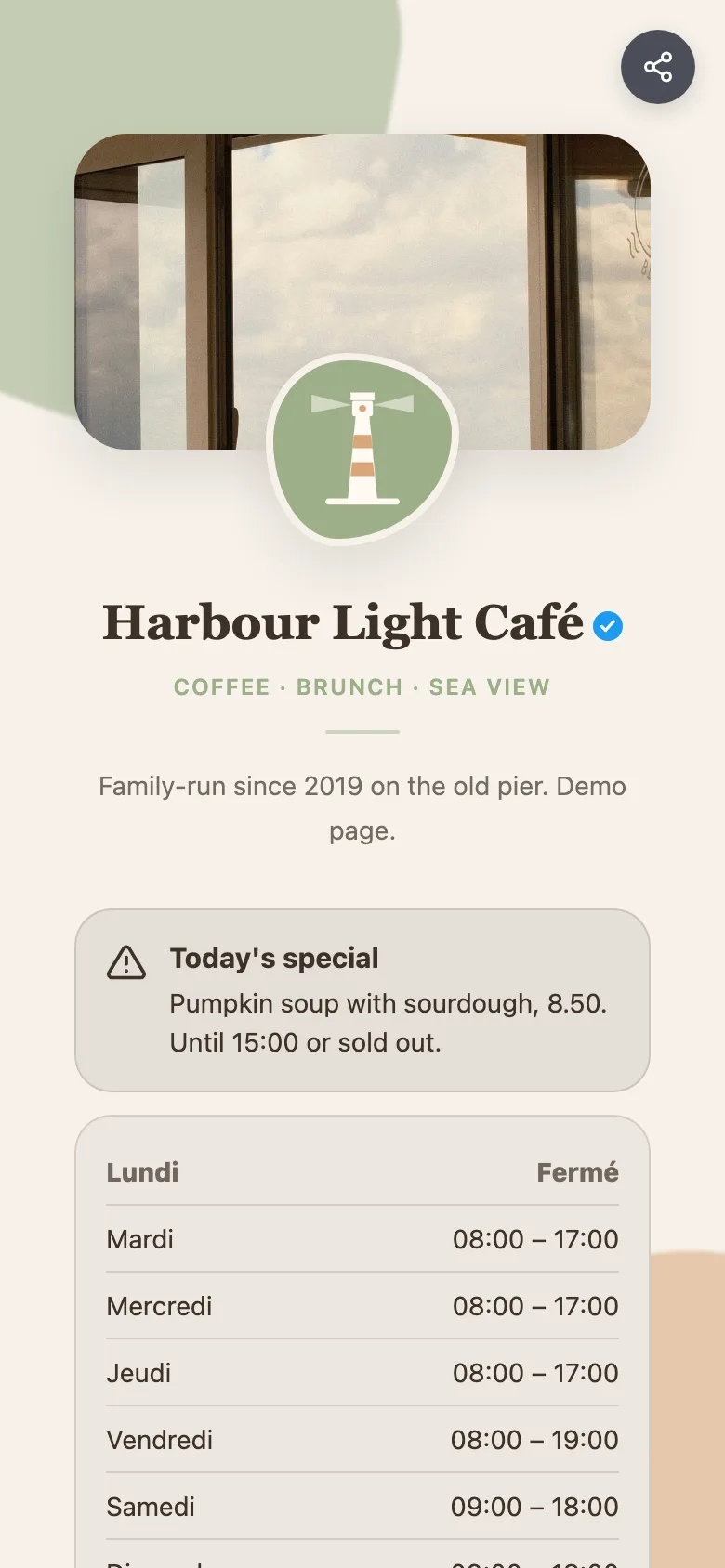
Partage et QR code
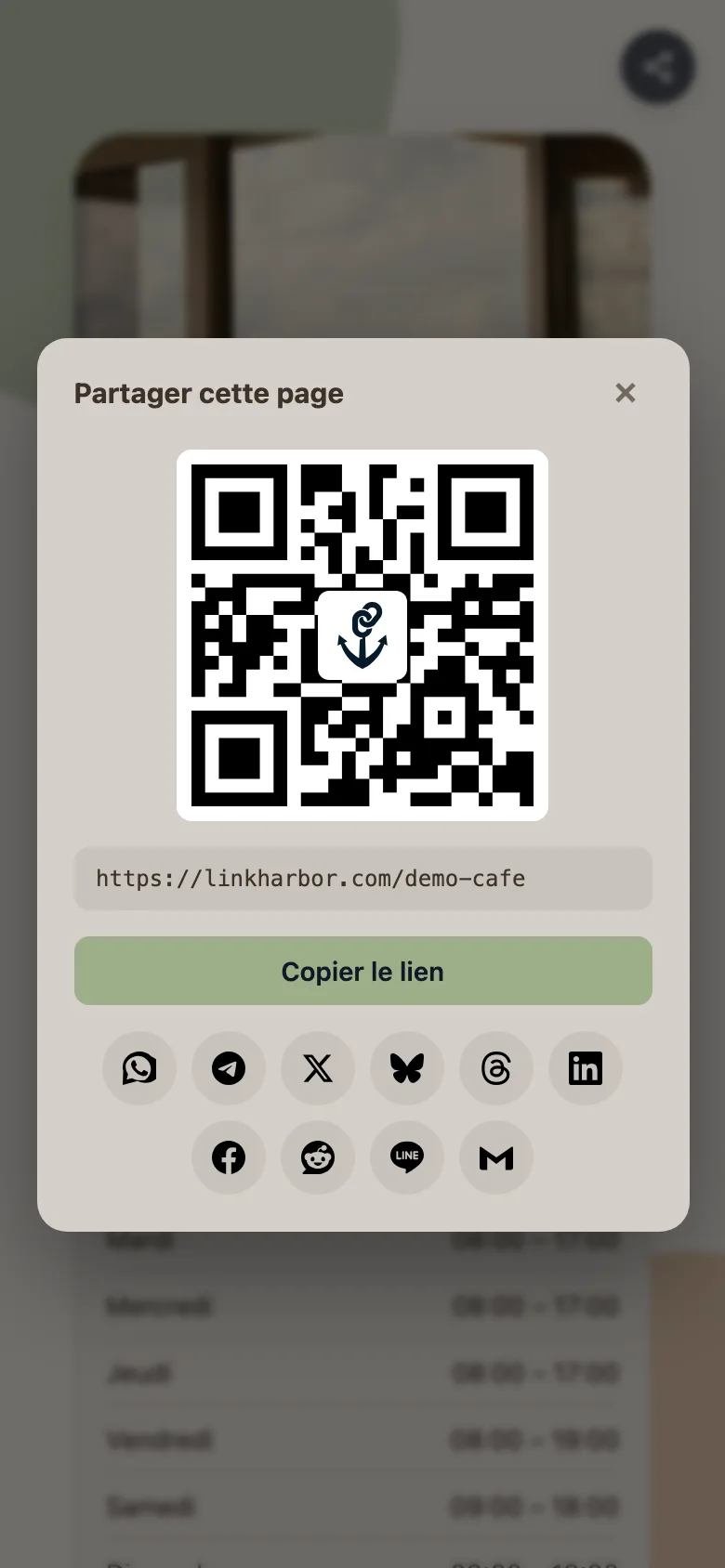
En haut à droite de chaque page se trouve un bouton rond « Partager ». Il ouvre la boîte de dialogue « Partager cette page » :
- Un QR code de la page avec le logo LinkHarbor au centre, à scanner ou à capturer en écran
- « Copier le lien » copie l’adresse dans le presse-papiers
- « Partager… » ouvre le menu de partage de l’appareil, si le navigateur en propose un
- Des boutons directs pour WhatsApp, Telegram, X, Bluesky, Threads, LinkedIn, Facebook, Reddit, LINE et l’e-mail
- Sur les téléphones, aussi les SMS
Chaque lien a aussi un petit bouton de partage. Les visiteurs l’utilisent pour partager exactement ce lien, avec aperçu, copie et boutons pour X, Facebook et WhatsApp.
Bannière d’abonnement
Sur les pages publiques, une bannière « Suivre cette page » apparaît en bas au bout d’une seconde environ. Elle invite les visiteurs à suivre votre page dans l’app LinkHarbor et à recevoir des notifications push. « Voir comment ça marche » explique le chemin vers l’app, et « Plus tard » masque la bannière pendant 48 heures.
- Suivre une page est gratuit et nécessite un compte LinkHarbor, dans l’app ou dans le tableau de bord sous « Abonnements » ; les notifications push ne sont disponibles que dans l’app
- Vous ne voyez pas les adresses e-mail de vos abonnés
- Seules les pages publiques et publiées peuvent être suivies
- La bannière n’apparaît ni dans l’app elle-même ni dans l’aperçu de l’Éditeur de page
Comment atteindre vos abonnés est expliqué dans Abonnés et notifications push. Le fonctionnement de l’abonnement du point de vue de vos visiteurs est décrit dans Suivre des pages et gérer les notifications.
Vidéos uniquement après consentement
Les vidéos intégrées de YouTube, Vimeo ou Loom ne se chargent pas automatiquement. Les visiteurs voient d’abord un espace réservé avec une mention indiquant que le chargement de la vidéo les connecte au fournisseur, qui peut placer des cookies. Seul un clic sur « Charger la vidéo » la charge. Avec « Se souvenir de mon choix sur cette page », ils n’ont à confirmer qu’une fois sur votre page. Votre page reste ainsi respectueuse de la vie privée sans que vous ayez à configurer quoi que ce soit.
Vérification d’âge et pages protégées
- Les liens avec « 18+ » ou « 21+ » affichent la demande « Vérification d’âge » avant la redirection ; le navigateur mémorise la confirmation, voir Règles par lien
- Les pages privées affichent « Page privée » sans lien d’invitation valide
- Les pages protégées par mot de passe affichent un champ de mot de passe avec « Déverrouiller », voir Visibilité
- Les liens bloqués dans le pays du visiteur n’apparaissent pas sur la page. Si quelqu’un ouvre quand même directement un tel lien, « Lien indisponible » s’affiche
Toutes les pages d’erreur que peuvent voir les visiteurs sont expliquées dans Les visiteurs voient une page d’erreur.
Autres éléments de la page
- Bouton LinkHarbor
- En haut à gauche. Il ouvre un court panneau d’information sur LinkHarbor avec des liens vers l’app et l’inscription.
- Pied de page
- Avec LinkHarbor, « Confidentialité », « CGU », « Signaler » et le lieu depuis lequel la page a été servie. Ce qui se passe après un signalement est décrit dans Signalements, suspension et recours.
- « À propos de cette page »
- Dans le pied de page. Indique depuis combien de temps la page existe sur LinkHarbor, s’il s’agit d’un compte premium et vers quels sites mènent les liens. Cela aide les visiteurs à évaluer la page.
- Badge Premium
- Sur les pages des espaces de travail avec une offre payante, « Compte Premium » apparaît à côté du nom.
- « Ouvrir dans le navigateur »
- Si quelqu’un ouvre votre page dans le navigateur intégré d’Instagram ou de TikTok, LinkHarbor propose de l’ouvrir dans le navigateur habituel.
Le bouton LinkHarbor, le pied de page et la bannière d’abonnement font partie de chaque page. Ils ne peuvent être masqués qu’avec l’offre Enterprise.
Protection contre l’intégration
Les pages LinkHarbor ne peuvent pas être intégrées dans d’autres sites web, pas même le vôtre. Si un site essaie d’afficher votre page dans une iframe, le navigateur refuse. Cela protège vos visiteurs contre quelqu’un qui intégrerait votre page dans un autre site pour intercepter les clics. Mettez plutôt un lien normal vers votre page.
Le code est traité tout aussi strictement : aucun script ne s’exécute sur votre page s’il ne vient pas de LinkHarbor. Le CSS personnalisé ne peut rien charger depuis d’autres serveurs ; images, polices et autres fichiers doivent provenir de vos ressources. Voir CSS personnalisé.
Cookies sur votre page
Sur vos pages, LinkHarbor ne place que ses propres cookies : aucun cookie publicitaire ni pixel de suivi d’autres fournisseurs. Ils comptent les visiteurs uniques pour vos statistiques, mémorisent la provenance, les paramètres UTM et le code de parrainage pour l’attribution ultérieure, et enregistrent les déverrouillages des pages privées ou protégées par mot de passe ainsi que la confirmation d’âge. La liste complète avec noms et durées de vie, par exemple pour votre politique de confidentialité, figure dans Cookies et stockage sur votre page.
Les polices sont fournies par LinkHarbor lui-même, pas par des services de polices externes. Les contenus externes comme les vidéos ne se chargent qu’après consentement. Les images issues des intégrations, comme les miniatures de vidéos ou de produits, peuvent provenir directement de la plateforme concernée. Ce que vous écrivez vous-même dans vos mentions légales (Impressum) et votre politique de confidentialité est expliqué dans Mentions légales et confidentialité sur votre page.
Testez vous-même votre page
- Ouvrez la page via « Voir en direct ↗ » dans la fiche de la page
- Testez aussi sur votre téléphone, car la plupart des visiteurs viennent d’appareils mobiles
- Pour le brouillon, utilisez « Aperçu ↗ » ; le bouton de partage, la bannière d’abonnement et le pied de page n’y figurent pas
- Vérifiez le contraste et les textes alternatifs pour que tous les visiteurs puissent utiliser votre page, voir Rendre votre page accessible
Cela pourrait aussi vous être utile
Vous n’avez rien trouvé ?
Dites-nous ce dont vous avez besoin, et notre équipe support vous aidera personnellement.