












































Décidez qui peut voir votre page : tout le monde, seulement les personnes avec un lien d’invitation, ou avec le mot de passe. Effet immédiat.
La visibilité détermine qui peut ouvrir votre page publiée. Vous la réglez dans la fiche de la page, onglet « Publier », carte « Visibilité ». Les membres à partir du rôle éditeur peuvent la modifier. Contrairement au contenu et au design, la visibilité s’applique immédiatement ; vous n’avez pas besoin de republier.
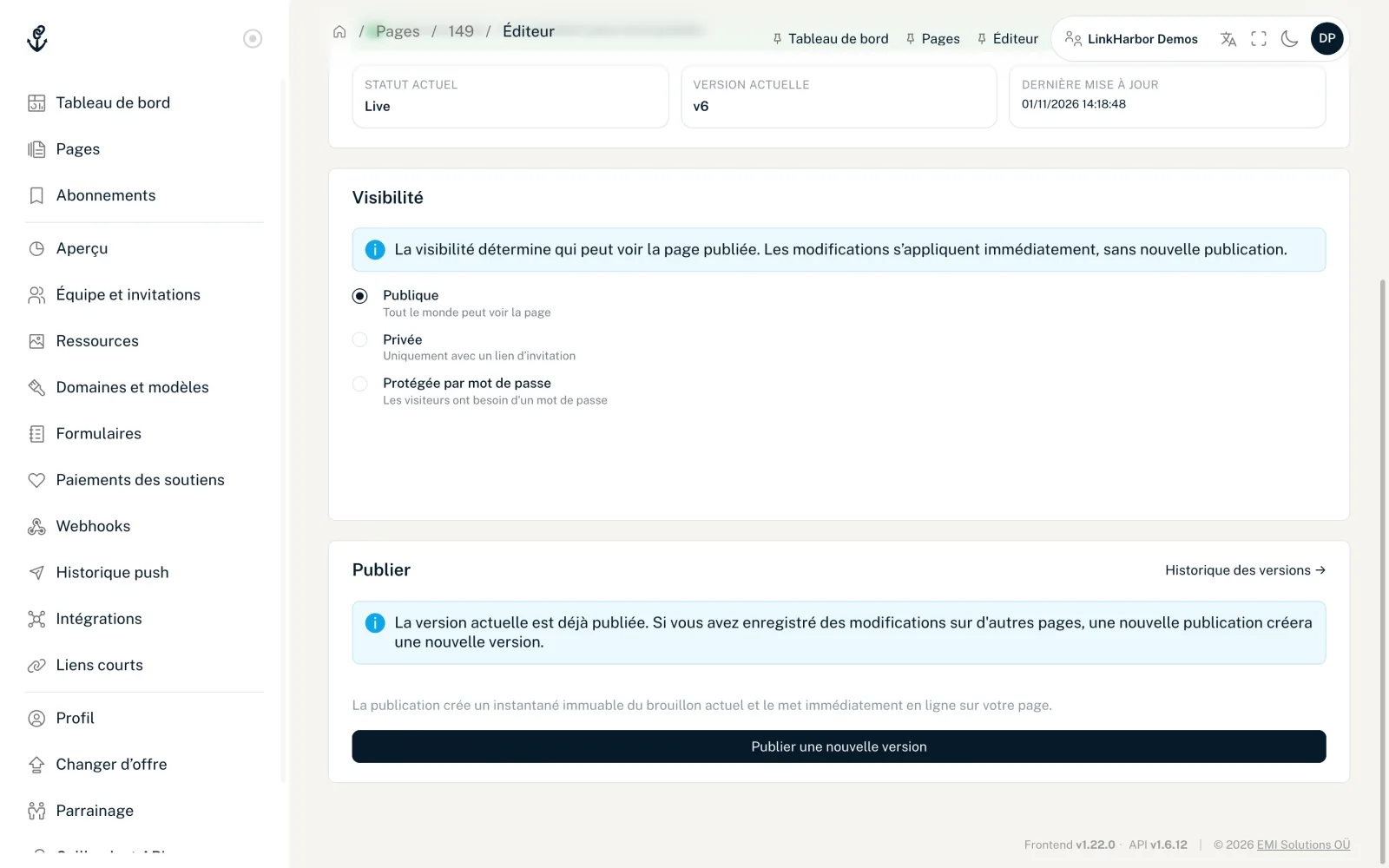
Les trois options
| Option | Qui voit la page | Offre |
|---|---|---|
| Publique | Toute personne qui connaît l’adresse | Toutes les offres |
| Privée | Seulement les personnes avec un lien d’invitation valide | Toutes les offres |
| Protégée par mot de passe | Seulement les personnes qui saisissent le mot de passe | À partir de Creator Pro |
« Publique » et « Privée » sont enregistrées dès que vous cliquez dessus, et « Visibilité enregistrée » s’affiche. Pour la protection par mot de passe, vous enregistrez avec « Définir le mot de passe ».
Seules les pages publiques apparaissent dans la recherche de l’app LinkHarbor, et seules elles peuvent être suivies. Une page privée ou protégée par mot de passe n’y apparaît pas.
Page privée avec lien d’invitation
Une page privée n’est accessible que via des liens d’invitation que vous créez vous-même. Pratique pour un aperçu destiné à des clients, une page réservée aux membres d’une association ou un contenu qui ne doit pas encore être public.
- Publiez la page au moins une fois ; avant cela, vous ne pouvez pas créer de liens d’invitation
- Dans la carte « Visibilité », choisissez l’option « Privée »
- Sous « Valable (jours) », définissez la durée de validité du lien : 1 à 30 jours, 7 par défaut
- Cliquez sur « Créer un lien d’invitation »
- Copiez le lien avec « Copier » et transmettez-le
Sous le lien, « Valable jusqu’au » indique la date d’expiration. Vous pouvez créer autant de liens que vous voulez avec des durées différentes, par exemple un par personne.
Ce que voient les visiteurs
- Avec un lien valide, la page s’ouvre normalement ; le navigateur reste ensuite déverrouillé pendant 24 heures
- Sans lien, les visiteurs voient le message « Page privée » avec une mention indiquant qu’ils ont besoin d’un lien valide
- Avec un lien expiré, « Lien expiré » s’affiche
Tous les messages que peuvent voir les visiteurs, et leur signification, sont expliqués dans Les visiteurs voient une page d’erreur.
Invalider tous les liens
« Invalider tous les liens d’invitation » bloque d’un coup tous les liens créés jusqu’ici pour cette page, par exemple si un lien est tombé entre de mauvaises mains. « Tous les anciens liens d’invitation sont désormais invalides. » s’affiche alors. Cela concerne aussi les liens que des visiteurs ont transmis via le bouton de partage de la page privée. Vous pouvez immédiatement créer de nouveaux liens.
Page protégée par mot de passe
La protection par mot de passe est disponible à partir de Creator Pro. Avec l’offre Free, l’option est verrouillée avec la mention « La protection par mot de passe est disponible à partir de Creator Pro. »
- Choisissez « Protégée par mot de passe »
- Dans le champ « Mot de passe », saisissez un mot de passe de 4 à 72 caractères
- Cliquez sur « Définir le mot de passe »
Au lieu de la page, les visiteurs voient la mention « Cette page est protégée par un mot de passe. Entrez le mot de passe pour continuer. » et le bouton « Déverrouiller ». Avec le bon mot de passe, la page reste déverrouillée dans ce navigateur pendant 7 jours. Avec un mauvais mot de passe, « Mot de passe incorrect. Veuillez réessayer. » s’affiche.
- Pour empêcher les tentatives au hasard, au maximum 8 essais en 2 minutes sont autorisés ; ensuite, « Trop de requêtes » s’affiche
- Le mot de passe n’est enregistré que sous forme de valeur de contrôle ; même nous ne pouvons pas vous l’afficher
- Si vous l’avez oublié, définissez-en simplement un nouveau
- Si vous passez à « Publique » ou « Privée », le mot de passe est supprimé
Après une rétrogradation
Si votre espace de travail repasse à Creator Free, la protection par mot de passe n’est plus disponible. Anticipez donc et réglez la page sur « Privée » si elle ne doit pas être publique. Plus d’infos dans Résiliation et rétrogradation.
Vérification d’âge
Il n’existe pas de vérification d’âge pour toute la page. Vous pouvez en revanche marquer certains liens avec « 18+ » ou « 21+ », voir Règles par lien.
Cela pourrait aussi vous être utile
Vous n’avez rien trouvé ?
Dites-nous ce dont vous avez besoin, et notre équipe support vous aidera personnellement.