












































Titre SEO, description, URL canonique, noindex et image Open Graph : décidez de l’apparence de votre page dans Google et lors d’un partage.
Dans l’onglet « SEO » de la fiche de la page, vous décidez comment votre page apparaît dans les moteurs de recherche et quel aperçu s’affiche quand quelqu’un partage le lien sur WhatsApp, Instagram, LinkedIn ou ailleurs. Les membres à partir du rôle éditeur peuvent le modifier. L’onglet est disponible avec toutes les offres.
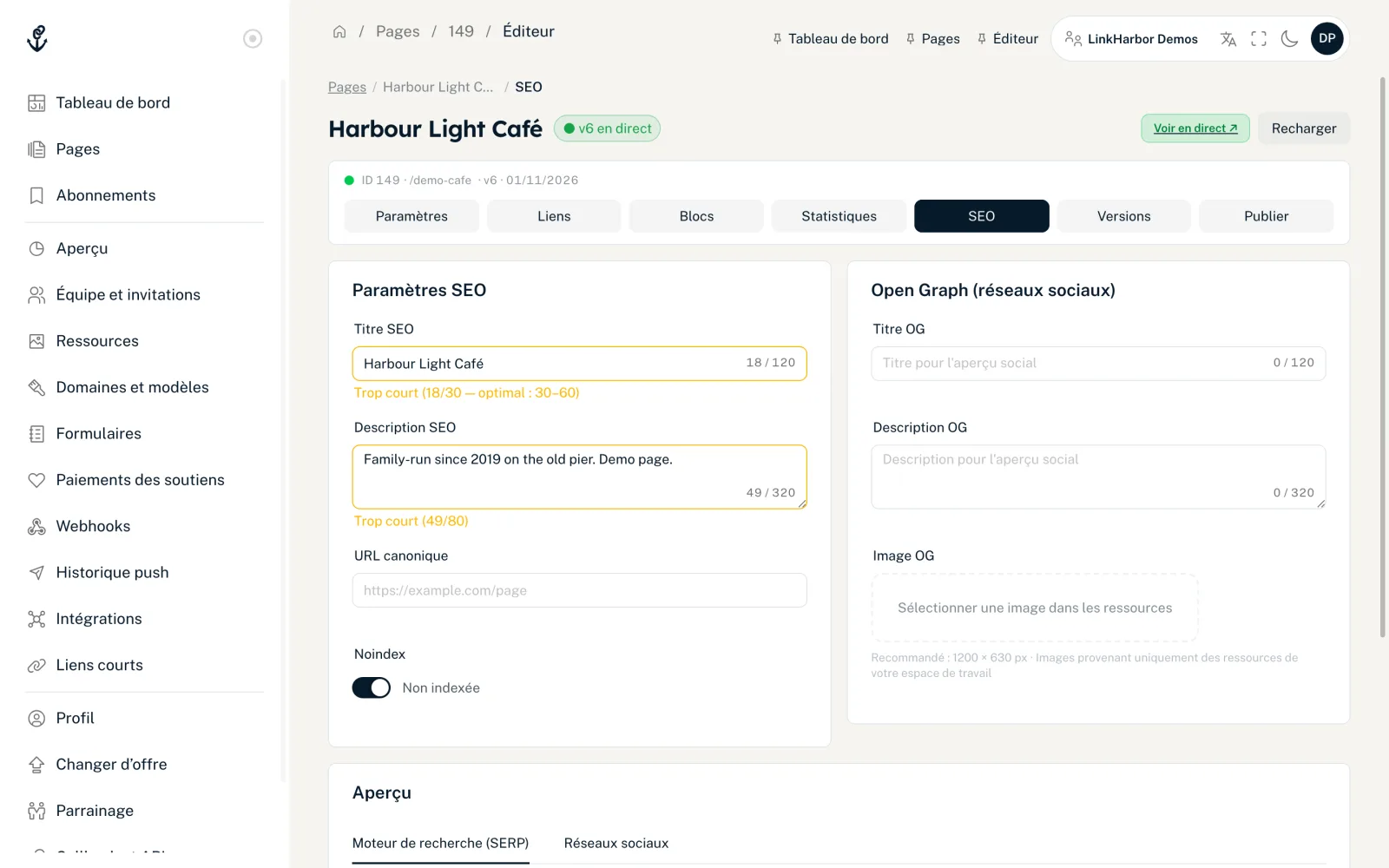
La carte « Paramètres SEO »
- Titre SEO
- Le titre dans les résultats de recherche et dans l’onglet du navigateur, jusqu’à 120 caractères. L’idéal est de 30 à 60 caractères ; le compteur indique « Bonne longueur », « Trop court » ou « Trop long ». Si vous laissez le champ vide, LinkHarbor utilise le titre de la page ou le nom du profil.
- Description SEO
- Le court texte sous le titre dans les résultats de recherche, jusqu’à 320 caractères. L’idéal est de 80 à 160 caractères. Si le champ est vide, la bio de votre page est utilisée.
- URL canonique
- Facultative. Indique aux moteurs de recherche quelle adresse est la bonne lorsque le même contenu est accessible sous plusieurs adresses. Par défaut, c’est l’adresse propre de la page. Elle doit commencer par http:// ou https:// ; si elle est invalide, vous ne pouvez pas enregistrer.
- Noindex
- Lorsque l’interrupteur est réglé sur « Non indexée », nous demandons aux moteurs de recherche de ne pas inclure la page dans leurs résultats et de ne pas suivre ses liens. Aucune URL canonique n’est alors fournie.
La carte « Open Graph (réseaux sociaux) »
Ces informations définissent la carte d’aperçu lorsque votre lien est partagé.
- Titre OG
- Jusqu’à 120 caractères. S’il est vide, LinkHarbor utilise le titre SEO ; si celui-ci est vide aussi, le titre de la page.
- Description OG
- Jusqu’à 320 caractères. Si elle est vide, le même ordre s’applique que pour la description SEO.
- Image OG
- Cliquez sur « Sélectionner une image dans les ressources ». 1200 × 630 pixels sont recommandés. Sans image propre, votre photo de profil est utilisée. « Changer » et « Supprimer » remplacent ou effacent la sélection.
L’image OG doit se trouver dans vos ressources ; vous ne pouvez pas la téléverser directement ici. S’il n’y a pas encore d’images, vous voyez « Aucune ressource image trouvée. Téléversez des images dans Espace de travail → Ressources. » Avec une image, l’aperçu apparaît sous forme de grande carte image sur des plateformes comme X.
La carte « Aperçu »
L’aperçu montre dans deux onglets comment vos informations apparaissent : « Moteur de recherche (SERP) » pour le résultat de recherche et « Réseaux sociaux » pour la carte partagée. Si noindex est actif, il indique aussi « Noindex actif — non indexée. » L’affichage est une approximation ; chaque plateforme coupe les textes un peu différemment.
Enregistrer et publier
- Remplissez les champs
- Cliquez sur « Enregistrer le SEO » ; « SEO enregistré. » s’affiche
- Publiez la page pour que les informations passent en ligne
Les informations SEO font partie du brouillon : « Les modifications prennent effet à la prochaine publication. » « Réinitialiser » abandonne les saisies non enregistrées et recharge les valeurs enregistrées.
Le SEO dans l’Éditeur de page
Vous trouvez aussi les champs les plus importants dans l’Éditeur de page : quand rien n’est sélectionné, la colonne de droite affiche la section « SEO » sous « Paramètres de la page », avec titre SEO, description et noindex. Ces champs sont enregistrés quand vous quittez le champ, l’interrupteur noindex immédiatement. Open Graph, URL canonique et aperçu ne sont disponibles que dans l’onglet « SEO ».
Recherche dans l’app LinkHarbor
L’apparition de votre page dans la recherche de l’app LinkHarbor est contrôlée par un interrupteur distinct : « Visible dans la recherche publique » dans les paramètres de la page. Noindex ne concerne que les moteurs de recherche externes.
La checklist « Premières étapes » coche « Configurer le SEO » dès qu’un titre SEO a été enregistré.
Cela pourrait aussi vous être utile
Vous n’avez rien trouvé ?
Dites-nous ce dont vous avez besoin, et notre équipe support vous aidera personnellement.