












































Définir et recadrer photo de profil, en-tête et images d’arrière-plan : toutes les tailles d’image, types de fichiers, limites et astuces.
Les images de votre page proviennent toujours des ressources de votre espace de travail. Dans cet article, vous apprenez où définir la photo de profil, l’image d’en-tête, le logo et les images d’arrière-plan, quelles tailles elles nécessitent et comment fonctionne le recadrage.
Les emplacements d’image du modèle
Chaque modèle a des emplacements d’image fixes, comme « Photo de profil » et « Image d’en-tête ». Vous les trouvez dans l’éditeur, à droite sous « Paramètres de la page » → « Profil », quand aucun bloc ni lien n’est sélectionné.
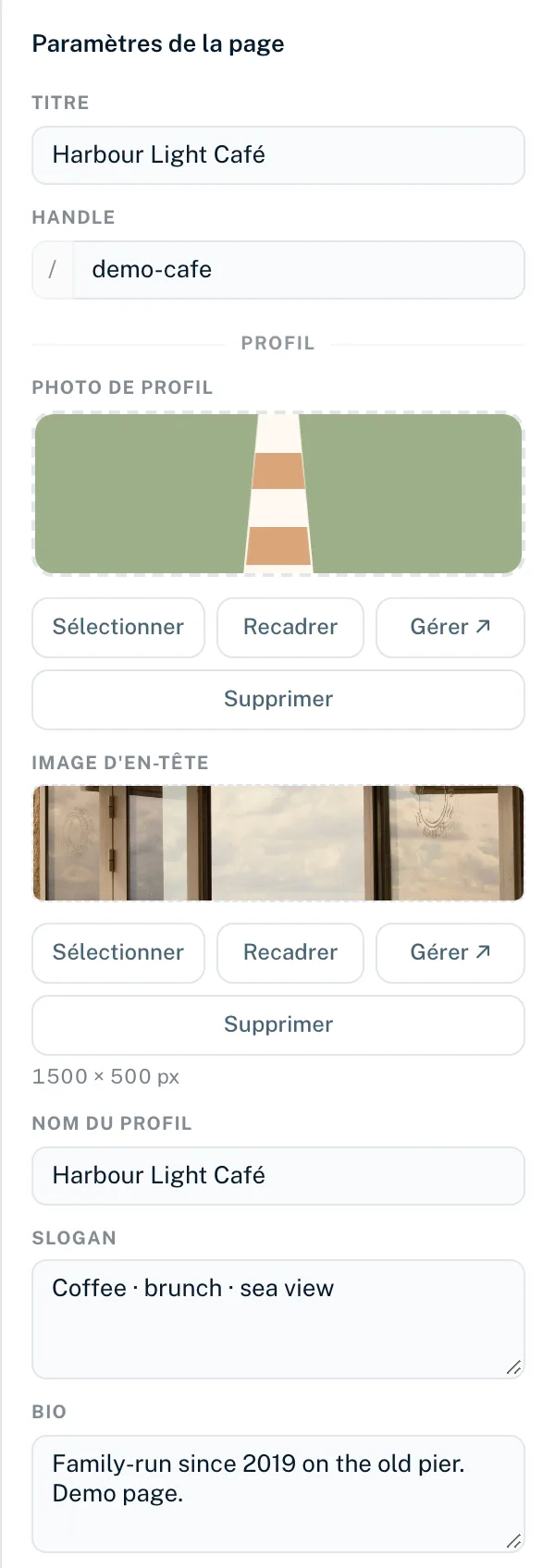
- « Sélectionner »
- Ouvre vos ressources. Si l’image a la bonne taille, elle est définie immédiatement.
- « Recadrer » ou « Choisir sur l’appareil »
- Ouvre l’outil de recadrage. Vous y recadrez une image ou choisissez un fichier sur votre appareil.
- « Gérer ↗ »
- Ouvre la page des ressources de l’espace de travail dans un nouvel onglet.
- « Supprimer »
- Retire l’image de l’emplacement après la question « Vraiment supprimer cette image ? ». La ressource elle-même est conservée.
Sous chaque emplacement d’image, sauf la photo de profil, vous voyez la taille cible, comme « 1500 × 500 px ». Les emplacements d’image sont enregistrés immédiatement et passent en ligne à la prochaine publication.
Tailles d’image
| Emplacement d’image | Recadrage dans l’éditeur | Accepté |
|---|---|---|
| Photo de profil | 256 × 256 px, recadrage rond | Carré, 128–512 px |
| Image d’en-tête | 1500 × 500 px | 600–2400 px de large, format 2:1 à 4:1 |
| Image d’arrière-plan, arrière-plan 1–5 | 1920 × 1080 px | 1280–2560 px de large, format 1,5:1 à 2:1 |
| Arrière-plan portrait (Social) | 1080 × 1920 px | 1280–2560 px de haut, format 1:2 à 2:3 |
| Logo (Agency) | 600 × 200 px, logo entièrement visible | Au moins 48 px de haut, au plus 1200 × 600 px, format 1:1 à 6:1 |
| Arrière-plan de page dans le thème | Bureau 1920 × 1080 px, mobile 1080 × 1920 px | Recadré à cette taille lors de la sélection |
Dans l’éditeur, l’outil de recadrage s’ouvre automatiquement pour toute image qui n’a pas exactement la taille cible. Les images qui ont déjà exactement la taille cible sont utilisées sans copie. La colonne Accepté s’applique lorsque les images sont définies via l’API ou un assistant IA : si une image ne respecte pas ces limites, elle est refusée, par exemple avec « L’image fait 1920×1080 px et ne convient pas à cet emplacement d’image. Une image de 256×256 px est idéale. »
Recadrer une image
- Cliquez sur « Recadrer » ou « Choisir sur l’appareil » sur l’emplacement d’image
- Si nécessaire, choisissez un fichier (PNG, JPEG, WebP ou GIF) avec « Choisir sur l’appareil »
- Faites glisser l’image pour déplacer la zone visible. Zoomez jusqu’à 4x avec le curseur ou la molette de la souris
- « Tout afficher » ajuste l’image entière, « Remplir » remplit la zone
- Cliquez sur « Appliquer »
Le résultat est enregistré comme nouvelle ressource et défini : en PNG si l’image a des zones transparentes, sinon en JPEG. Votre image d’origine reste inchangée dans les ressources.
Photo de profil comme image d’aperçu
La photo de profil sert aussi d’image d’aperçu lorsque votre page est partagée dans des messageries ou sur les réseaux sociaux. Si vous voulez y afficher une autre image, définissez une « Image OG » (recommandée : 1200 × 630 px) sous « SEO » dans la fiche de la page, voir SEO et aperçu sur les réseaux sociaux.
Images dans les blocs et les liens
- Bloc Image et galerie : images de vos ressources avec « Sélectionner dans les ressources » ou « Ajouter une image »
- Liens : « Icône » dans la mise en page Moyen et « Image du lien » dans la mise en page Maximal, définies dans l’éditeur de lien
- Liens mis en avant : « Image de mise en avant »
- Arrière-plan de page : dans l’onglet Thème sous « Arrière-plan » → « Image », voir Design
Ces sélecteurs n’affichent que les images déjà présentes dans vos ressources. Téléversez les nouvelles images sous Espace de travail → « Ressources ». « Aucune image — téléversez d’abord des ressources. » signifie qu’il n’y a pas encore d’images dans l’espace de travail.
Téléversements et stockage
- Jusqu’à 10 Mo par fichier
- Images : JPEG, PNG, WebP, GIF. Le SVG n’est pas pris en charge
- Vidéos (pour l’arrière-plan vidéo) : MP4, WebM, MOV
- Audio (pour le téléchargement de fichier) : MP3, M4A, WAV, OGG, WebM
- Documents (pour le téléchargement de fichier) : PDF, ZIP
- Le type de fichier est détecté à partir du contenu du fichier, pas de son extension
| Offre | Ressources | Stockage |
|---|---|---|
| Creator Free | 25 | 25 Mo |
| Creator Pro | 250 | 100 Mo |
| Creator Agency | 2 500 | 250 Mo |
| Enterprise | 10 000 | 1 Go |
Chaque recadrage crée une nouvelle ressource et compte dans la limite. Plus d’infos sur la médiathèque dans Ressources.
Après un changement de modèle
Lorsque vous changez de modèle, tous les emplacements d’image sont réinitialisés, y compris l’image d’en-tête, le logo et les images d’arrière-plan. Vos images restent toutefois dans les ressources ; il suffit de les sélectionner à nouveau. Plus d’infos dans Modèles.
Cela pourrait aussi vous être utile
Vous n’avez rien trouvé ?
Dites-nous ce dont vous avez besoin, et notre équipe support vous aidera personnellement.