












































Les 17 modèles en un coup d’œil, ce qui se passe quand vous changez de modèle et quels modèles sont disponibles avec Creator Free.
Le modèle est le cadre de votre page : il définit la structure, les emplacements d’image et le style de base. Le vrai travail de design se fait ensuite dans l’Éditeur de page avec les blocs, les couleurs, l’arrière-plan et la police. Vous choisissez un modèle lors de la création de la page et pouvez en changer à tout moment.
Les 17 modèles
Les noms des modèles ne sont pas traduits. 3 modèles sont utilisables avec toutes les offres, les 14 autres à partir de Creator Pro.
| Modèle | Offre | Emplacements d’image |
|---|---|---|
| Basic | Toutes les offres | Photo de profil, image d’en-tête |
| Compact | Toutes les offres | Photo de profil, image d’en-tête |
| Simple List | Toutes les offres | Photo de profil, image d’en-tête |
| Agency | À partir de Creator Pro | Logo, image d’en-tête, image d’arrière-plan |
| Artist | À partir de Creator Pro | Photo de profil, image d’en-tête, image d’arrière-plan |
| Bold | À partir de Creator Pro | Photo de profil, image d’en-tête |
| Business Card | À partir de Creator Pro | Photo de profil, image d’en-tête |
| Classic | À partir de Creator Pro | Photo de profil, image d’en-tête, image d’arrière-plan |
| Creator | À partir de Creator Pro | Photo de profil, image d’en-tête, image d’arrière-plan |
| Editorial | À partir de Creator Pro | Photo de profil, image d’en-tête, image d’arrière-plan, arrière-plan 1–5 |
| Kawaii | À partir de Creator Pro | Photo de profil, image d’en-tête |
| Minimal | À partir de Creator Pro | Photo de profil, image d’en-tête, image d’arrière-plan |
| Portfolio | À partir de Creator Pro | Photo de profil, image d’en-tête, image d’arrière-plan |
| Social | À partir de Creator Pro | Photo de profil, arrière-plan portrait, image d’en-tête, image d’arrière-plan |
| Streamer | À partir de Creator Pro | Photo de profil, image d’en-tête, image d’arrière-plan |
| Wellness | À partir de Creator Pro | Photo de profil, image d’en-tête |
| Y2K | À partir de Creator Pro | Photo de profil, image d’en-tête |
Aucun modèle n’apporte ses propres blocs ; vos blocs et liens restent les mêmes avec chaque modèle. Les tailles d’image requises par les emplacements sont listées dans Images dans l’Éditeur de page.
Changer de modèle
- Dans l’éditeur, ouvrez l’onglet « Thème » à gauche
- Sous « Modèle », vous voyez tous les modèles sous forme de cartes. Ceux que vous pouvez utiliser viennent en premier ; les modèles verrouillés portent un cadenas et un badge « Pro »
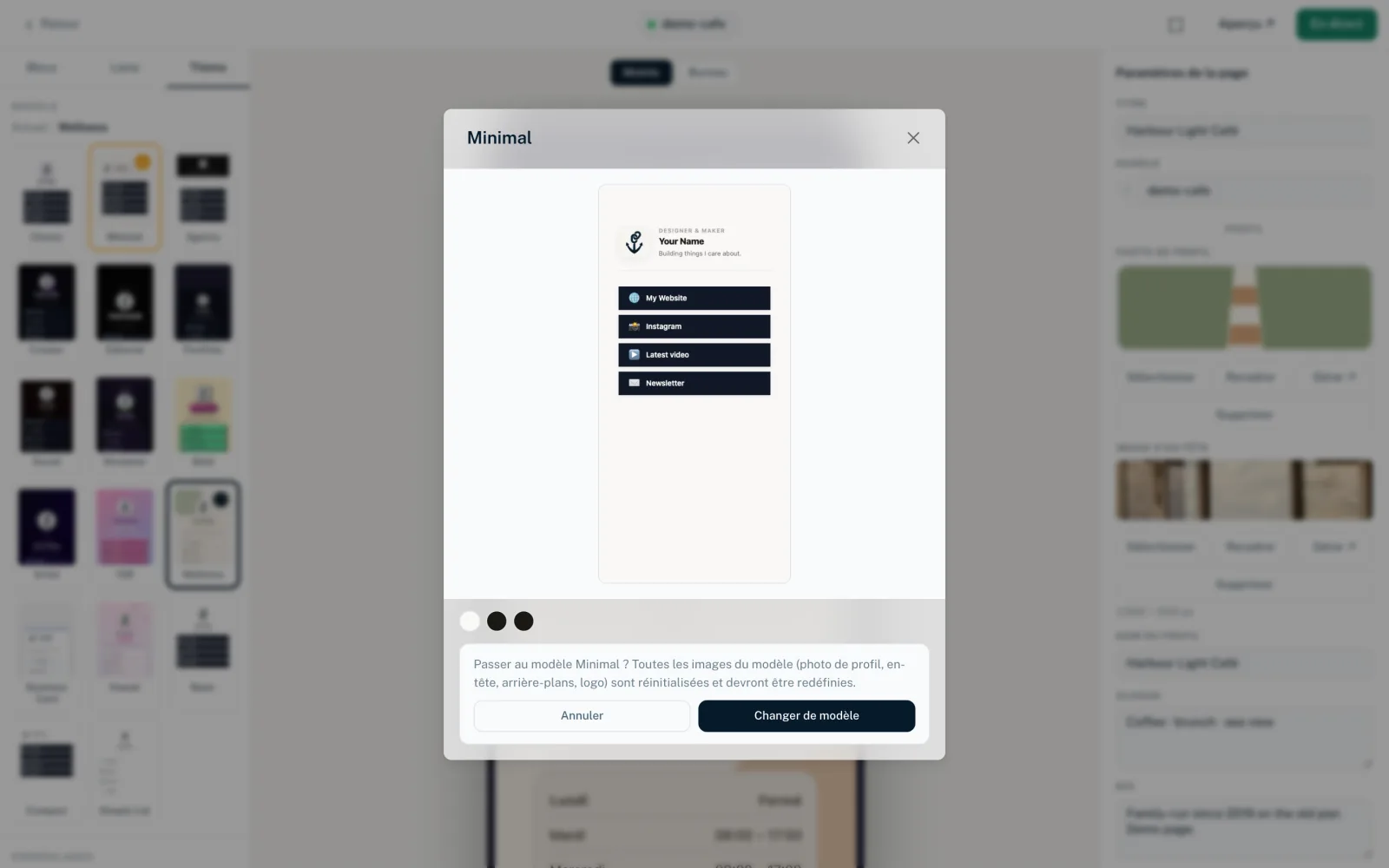
- Cliquez sur un autre modèle. Une fenêtre affiche un aperçu, une description et les couleurs
- Confirmez avec « Changer de modèle » ou abandonnez avec « Annuler »
- Définissez ensuite à nouveau les images du modèle, voir ci-dessous
- Publiez la page pour que le changement passe en ligne
À côté de « Actuel : », l’éditeur affiche le nom du modèle actif, comme « Basic ». Si votre espace de travail a ses propres modèles, la sélection est répartie entre « Modèles intégrés » et « Vos propres modèles », voir ci-dessous.
Ce qui se passe lors du changement
- Toutes les images des emplacements d’image du modèle sont réinitialisées : photo de profil, image d’en-tête, logo et images d’arrière-plan
- Les blocs, les liens et leurs réglages restent inchangés
- Vos réglages de l’onglet Thème sont conservés : couleurs, arrière-plan, style des boutons, police
- Les champs de texte du modèle que vous n’avez jamais modifiés reçoivent les valeurs par défaut du nouveau modèle. Vos propres textes comme la bio ou le nom du profil restent
- Le changement va dans le brouillon. La page en ligne ne change qu’à la publication
Modèles Pro avec Creator Free
Si vous cliquez sur un modèle verrouillé avec Creator Free, vous voyez « Réservé aux comptes payants » avec le bouton « Passer à Pro ». Vous ne pouvez changer qu’après une mise à niveau, voir Tarifs.
Si une page utilise déjà un modèle Pro lorsque vous repassez à Creator Free, elle conserve ce modèle. Si vous changez ensuite pour un autre, vous ne pouvez plus revenir au modèle Pro sans mise à niveau.
Champs propres à certains modèles
De nombreux modèles ont leurs propres champs, que vous trouvez à droite sous « Paramètres de la page » → « Profil » quand rien n’est sélectionné. Les champs typiques sont « Nom du profil », « Bio » ou « Slogan ». Certains modèles ont aussi des champs spécifiques, par exemple :
- Streamer
- « Afficher en direct », « Texte de statut », « Couleur d’accent », « Deuxième couleur d’accent ».
- Editorial
- « Superposition en haut », « Superposition au milieu », « Superposition en bas » pour les images d’arrière-plan.
- Portfolio
- « Flou », « Arrière-plan de la carte », « Bordure de la carte ».
- Agency
- « Nom de l’entreprise », « Arrière-plan de l’en-tête », « Couleur du texte de l’en-tête ».
- Social
- « Titre au-dessus des cartes ».
- Bold
- « Épaisseur de la bordure », « Couleur du texte du bouton ».
- Y2K
- « Dégradé de », « Dégradé vers ».
- Artist
- « Couleur duotone 1 », « Couleur duotone 2 ».
- Kawaii
- « Deuxième couleur d’arrière-plan ».
- Creator
- « Emoji du badge ».
Vos propres modèles
À partir de Creator Pro, les propriétaires et les admins peuvent créer leurs propres modèles HTML pour l’espace de travail sous « Domaines et modèles ». C’est un outil pour les développeurs et les agences ; vous n’en avez pas besoin pour concevoir une page. Les modèles personnalisés actifs apparaissent lors de la création d’une page et dans l’onglet Thème, dans le groupe « Vos propres modèles », les modèles intégrés sous « Modèles intégrés ». Vous les choisissez et les changez comme les modèles intégrés.
- L’aperçu montre aussitôt les modifications de votre propre modèle. La page en ligne ne les reprend que lorsque vous republiez la page
- Si un modèle est désactivé, les pages qui l’utilisent déjà le conservent. À côté de « Actuel : » apparaît alors « (désactivé) », et il ne peut plus être sélectionné
- Après un passage à Creator Free, les pages publiées restent inchangées. Il n’est alors plus possible de passer à un modèle personnalisé
Plus d’infos dans Vos propres modèles.
Cela pourrait aussi vous être utile
Vous n’avez rien trouvé ?
Dites-nous ce dont vous avez besoin, et notre équipe support vous aidera personnellement.