












































Organisation, aperçu et enregistrement dans l’Éditeur de page : comment brouillon et publication s’articulent et où trouver chaque réglage.
L’Éditeur de page est votre outil de design pour une page : blocs, liens, couleurs, police, arrière-plan et publication au même endroit, avec un aperçu en direct au centre. Cet article explique l’organisation de l’éditeur, le fonctionnement de l’enregistrement et quels réglages se trouvent plutôt dans la fiche de la page.
Ouvrir l’éditeur
- Dans le tableau de bord, ouvrez « Pages » à gauche
- Cliquez sur « Éditeur » à côté de la page à modifier
- L’éditeur s’ouvre avec l’onglet « Blocs » à gauche et l’aperçu mobile au centre
Les membres ayant le rôle éditeur, admin ou propriétaire peuvent ouvrir l’éditeur. Les lecteurs ne voient une page que dans les onglets « Statistiques » et « Versions » de la fiche de la page. Plus d’infos dans Rôles et droits.
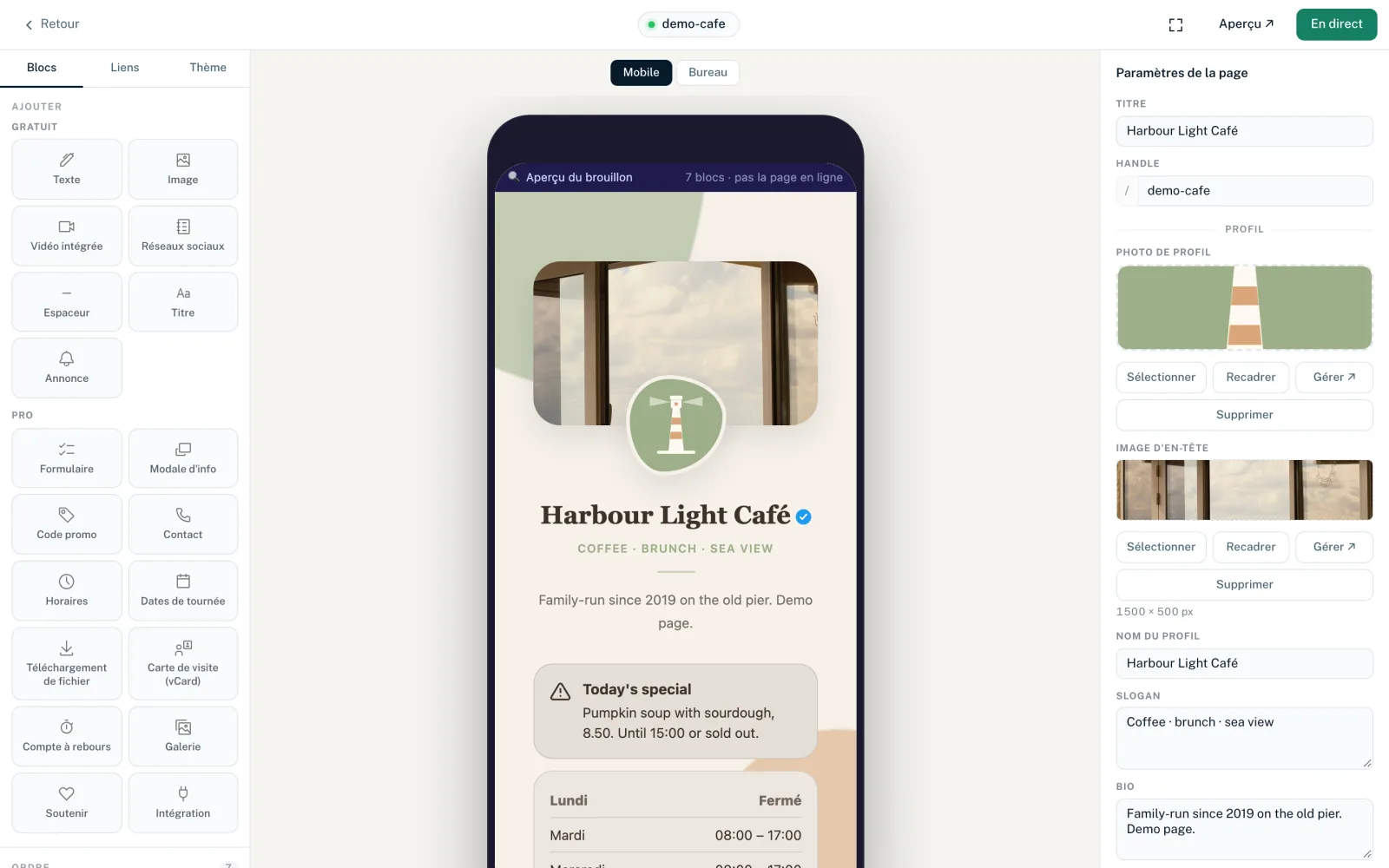
Organisation : trois colonnes
- Colonne de gauche
- Trois onglets : « Blocs » (ajouter et trier des blocs), « Liens » (la liste des liens de la page) et « Thème » (modèle, préréglages, couleurs, arrière-plan, style des boutons, police et CSS personnalisé).
- Centre : aperçu
- Affiche votre brouillon. « Mobile » et « Bureau » basculent entre un cadre de téléphone et un cadre de navigateur. « Mobile » est la valeur par défaut.
- Colonne de droite
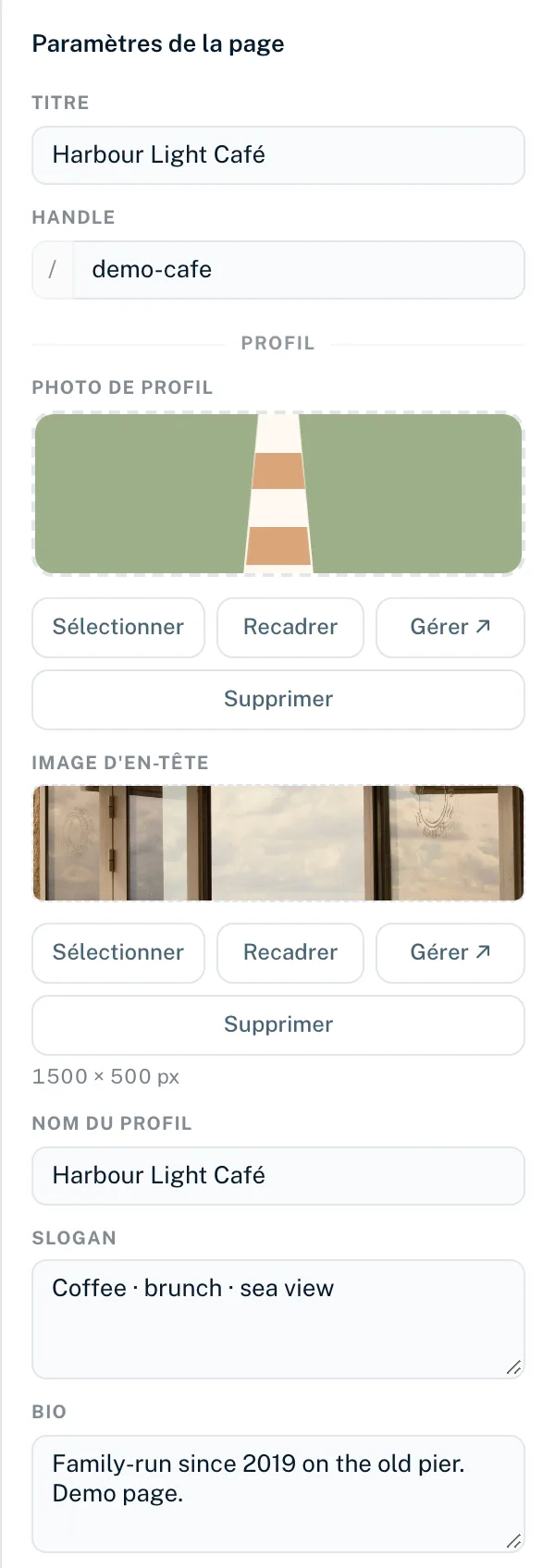
- Dépend de votre sélection : sans sélection, vous voyez les « Paramètres de la page », après un clic sur un lien l’éditeur de lien, après un clic sur un bloc l’éditeur de bloc. ✕ vous ramène aux paramètres de la page.
La barre d’en-tête
- « Retour »
- Vous ramène à la liste des pages. Si « ⟳ Enregistrement » est encore affiché en haut, l’éditeur demande d’abord « Modifications non enregistrées. Quitter ? » Après votre dernière saisie dans un bloc, patientez un instant avant de quitter l’éditeur.
- Handle
- Au centre, vous voyez le handle de votre page sous forme de lien vers la page. Le point coloré indique le statut de la page.
- État d’enregistrement
- Indique l’état pour le thème, les champs du modèle, les images, le titre, le handle, le SEO et le CSS personnalisé : « ⟳ Enregistrement », puis « Enregistré ». « Erreur » signifie que la dernière modification n’a pas été enregistrée ; le message à côté en donne la raison. Les modifications des blocs et des liens n’apparaissent pas ici ; si quelque chose y échoue, vous ne voyez que le message.
- Plein écran (icône aux quatre coins)
- Affiche l’éditeur en plein écran. Un second clic (« Quitter le plein écran ») revient en arrière.
- « Aperçu ↗ »
- Ouvre le brouillon actuel dans un nouvel onglet du navigateur.
- « Publier » ou « En direct »
- Publie le brouillon comme nouvelle version. « En direct » signifie que le brouillon est exactement identique à la page publiée. Dès que vous modifiez quelque chose qui n’est pas encore en ligne, le bouton indique « Publier ». Après le clic, « 🎉 La version … est en ligne ! » s’affiche.
Enregistrement : brouillon et publication
L’éditeur n’a pas de bouton pour enregistrer le brouillon. Presque tout est enregistré automatiquement dans le brouillon de votre page. La page publique ne change que lorsque vous publiez. À chaque publication, une nouvelle version est créée, que vous pourrez ensuite ramener dans le brouillon sous « Versions » dans la fiche de la page, voir Publication et versions.
| Ce que vous modifiez | Quand c’est enregistré |
|---|---|
| Thème : couleurs, préréglages, arrière-plan, style des boutons, police | Automatiquement, environ 2 secondes après la dernière modification |
| Champs du modèle à droite, p. ex. « Nom du profil » ou « Bio » | Automatiquement, environ 2 secondes après la dernière modification |
| Contenu et affichage d’un bloc | Automatiquement, peu après votre dernière saisie |
| Style et options de mise en page d’un lien | Automatiquement, peu après votre dernière saisie |
| Lien actif, planification, ciblage géographique | Immédiatement |
| Ordre des blocs et des liens | Dès que vous relâchez |
| Images dans les emplacements d’image du modèle | Immédiatement |
| Titre, handle, titre SEO, description | Quand vous quittez le champ |
| « Noindex » | Immédiatement |
| CSS personnalisé | Uniquement avec le bouton « Enregistrer le CSS » |
Le titre et le handle sont une exception : ils ne font pas partie du brouillon et s’appliquent immédiatement, sans publication. Si vous changez le handle, votre page est aussitôt accessible à la nouvelle adresse et l’ancienne cesse de fonctionner. Il n’y a pas de redirection.
Si un champ d’un bloc affiche une erreur, comme « Obligatoire », « Trop long » ou une adresse invalide, l’éditeur n’enregistre pas ce bloc tant que vous n’avez pas corrigé le champ. Dans le bloc social, cela se lit « Corrigez les URL en surbrillance pour enregistrer ce bloc. » Si LinkHarbor refuse une modification, un message vous dit pourquoi, par exemple « Vous avez atteint le nombre maximal de blocs pour votre offre. » Si une modification enregistrée n’apparaît pas sur la page, consultez Vos modifications n’apparaissent pas.
L’aperçu
- L’aperçu montre toujours votre brouillon, pas la page en ligne. Une mention en haut indique le nombre de blocs et précise qu’il ne s’agit pas de la page en ligne
- Il se recharge après chaque modification enregistrée ; votre curseur reste dans le champ où vous tapez
- Les liens planifiés apparaissent toujours dans l’aperçu, avec la mention « Aperçu uniquement · en ligne le … » ou « Aperçu uniquement · terminé le … »
- Une modale d’info sélectionnée est affichée ouverte dans l’aperçu tant qu’elle est sélectionnée
- La boîte de dialogue de partage, le QR code et la bannière d’abonnement n’apparaissent que sur la vraie page, pas dans l’aperçu
- Les blocs Pro ne sont pas affichés avec Creator Free
Les paramètres de la page dans le panneau de droite
Quand rien n’est sélectionné, le panneau de droite affiche les paramètres de la page :
- « Titre »
- Nom de la page, jusqu’à 120 caractères. Vider le champ rétablit l’ancien titre.
- « Handle »
- L’adresse de votre page après le « / ». Lettres minuscules, chiffres et traits d’union sont autorisés, de 2 à 64 caractères. Les majuscules sont converties automatiquement et les autres caractères sont supprimés pendant la saisie. Si le handle compte moins de 2 caractères, vous voyez « Format de handle invalide. » S’il est pris, vous voyez « Ce handle est déjà pris. » Les adresses que LinkHarbor utilise lui-même (comme privacy, support, help, search, follow) sont réservées sur linkharbor.com : « Ce handle est réservé aux pages propres de LinkHarbor (p. ex. privacy, support). Veuillez en choisir un autre. »
- « Profil »
- Les emplacements d’image du modèle (p. ex. « Photo de profil », « Image d’en-tête ») et les champs de texte du modèle comme « Nom du profil », « Bio » ou « Slogan ». Détails dans Images dans l’Éditeur de page.
- « SEO »
- « Titre SEO » (jusqu’à 120 caractères), « Description » (jusqu’à 320 caractères) et l’interrupteur « Noindex ». Toutes les options SEO figurent dans SEO et aperçu sur les réseaux sociaux.
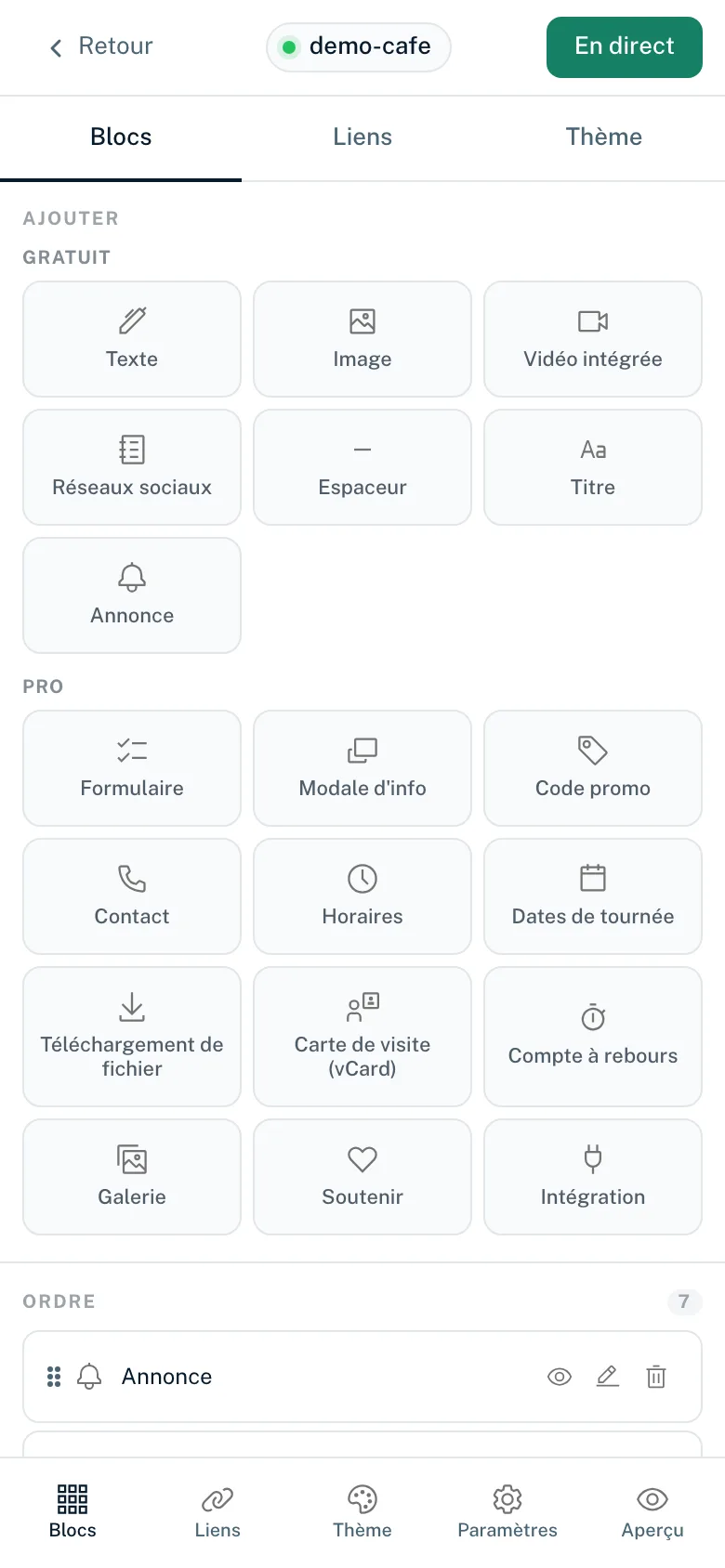
L’éditeur sur votre téléphone
Sur les écrans étroits (jusqu’à 768 px), l’éditeur affiche une zone à la fois. Une barre en bas propose « Blocs », « Liens », « Thème », « Paramètres » et « Aperçu ». Lorsque vous sélectionnez un bloc ou un lien, l’éditeur passe automatiquement au panneau d’édition. « Aperçu » ouvre le brouillon dans un nouvel onglet.
Éditeur ou fiche de la page
En plus de l’éditeur, chaque page a sa fiche avec les onglets « Paramètres », « Liens », « Blocs », « Statistiques », « SEO », « Versions » et « Publier ». Les deux modifient les mêmes données. Quelques actions ne fonctionnent que dans la fiche de la page :
- Supprimer des liens (onglet « Liens »)
- Vérification d’âge, protection anti-bots, ciblage par appareil et liste de blocage géographique par lien
- Visibilité de la page : publique, privée avec lien d’invitation, ou protégée par mot de passe
- Consulter les versions et ramener une version plus ancienne dans le brouillon
- Protection anti-bots par défaut pour toute la page
Comment créer une page est expliqué dans Créer une nouvelle page. Les notions de brouillon, version et handle sont expliquées dans Notions essentielles.
Cela pourrait aussi vous être utile
Vous n’avez rien trouvé ?
Dites-nous ce dont vous avez besoin, et notre équipe support vous aidera personnellement.