












































Vous avez modifié quelque chose, mais les visiteurs ne le voient pas ? Les causes fréquentes, du brouillon à l’aperçu WhatsApp, et les solutions.
Vous avez modifié quelque chose dans l’Éditeur de page, mais rien n’apparaît sur votre page, ou un visiteur voit autre chose que vous. C’est presque toujours l’une des causes décrites dans cet article. Parcourez les sections dans l’ordre.
Vérification rapide
- L’Éditeur de page indique-t-il « En direct » en haut à droite ? S’il indique « Publier », votre modification n’est pas encore publiée
- Ouvrez la vraie page avec « Voir en direct ↗ » et rechargez-la
- S’il ne manque qu’un seul lien, vérifiez s’il est actif et quelles règles il a
- Vérifiez que vous ouvrez la bonne adresse : le handle actuel ou votre domaine personnalisé
- S’il s’agit de l’aperçu dans une messagerie ou un réseau social, lisez la section correspondante plus bas
La modification est encore dans le brouillon
Tout ce que vous modifiez dans le contenu et le design (liens, blocs, textes, images, couleurs, modèle, CSS personnalisé et SEO) est d’abord enregistré dans le brouillon. Les visiteurs ne le voient qu’après un clic sur « Publier ». Cela crée une nouvelle version qui passe immédiatement en ligne.
Seuls le titre de la page, le handle et la visibilité s’appliquent sans publication. Tout le reste reste invisible jusqu’à la publication.
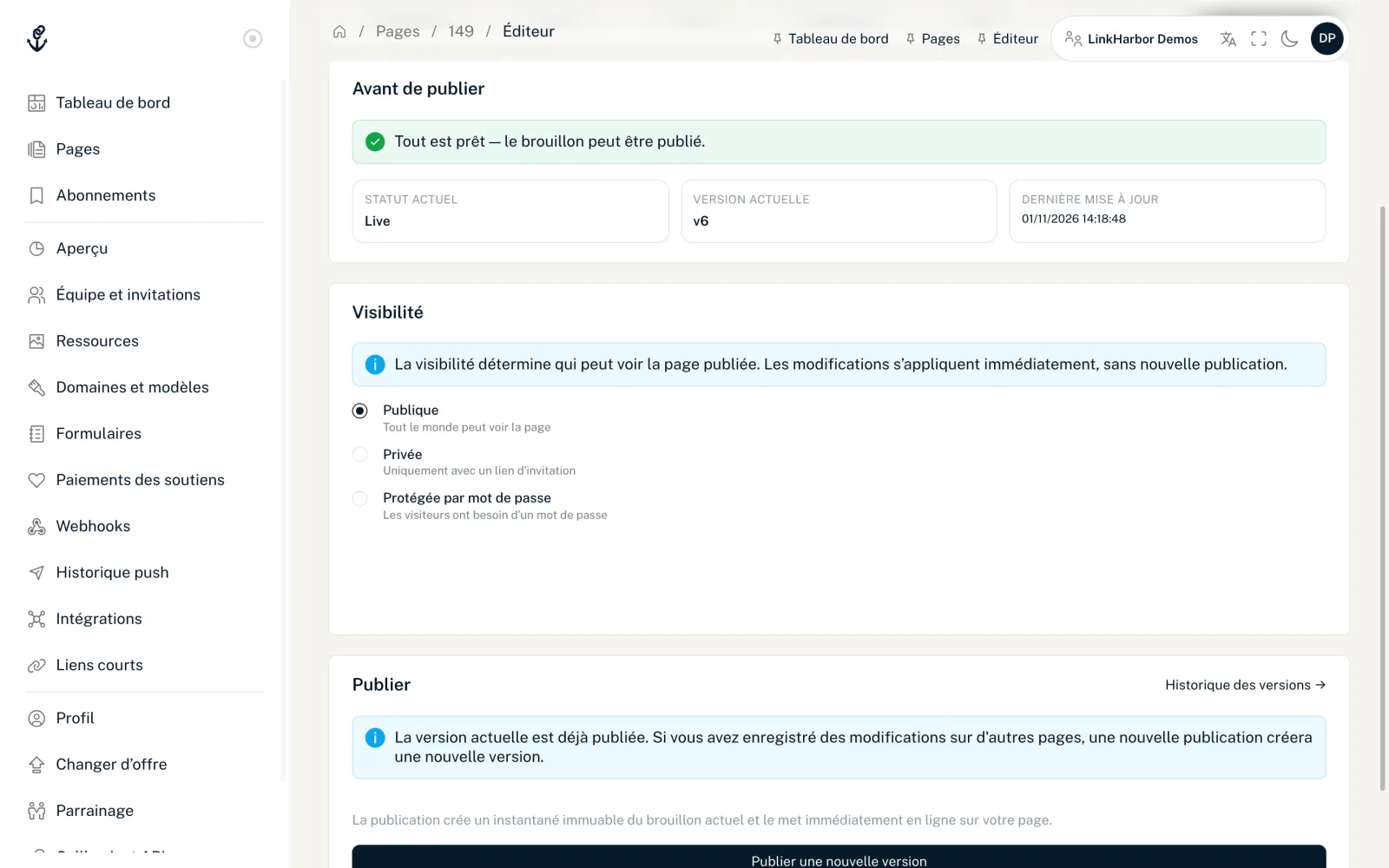
Dans la fiche de la page, l’onglet « Publier » indique sous « Statut actuel » si la page est en ligne ou si un brouillon attend. Si la vérification automatique trouve un problème, comme une image de modèle obligatoire manquante, le bouton reste verrouillé jusqu’à ce que vous l’ayez corrigé. Dans l’onglet « Versions », la version actuellement visible est marquée « ● Actuellement en ligne ».
Après la publication
Une nouvelle version arrive sur votre page en quelques secondes. Un rechargement normal dans le navigateur suffit : LinkHarbor demande au navigateur de vérifier à chaque visite s’il existe une version plus récente. Vous n’avez pas besoin de vider de cache, et il n’y a pas de délai d’attente comme chez certains autres services.
Si vous voyez encore l’ancien état au bout d’une minute, ouvrez l’onglet « Versions » et vérifiez si votre nouvelle version est marquée « ● Actuellement en ligne ». Si ce n’est pas le cas, la publication n’a pas fonctionné : réessayez.
Certains liens ou blocs manquent
S’il ne manque qu’une partie de la page, ce n’est généralement pas une question de publication mais d’une règle ou de votre offre :
- Lien désactivé
- Un lien avec le badge « Inactif » est masqué, pas supprimé. Réactivez-le avec « Actif » dans l’éditeur de lien.
- Planification
- Un lien avec une date de début ou de fin n’apparaît que pendant cette période. Vérifiez si la période a déjà commencé ou si elle est déjà terminée.
- Ciblage géographique
- Si un lien est limité à certains pays, les visiteurs d’autres pays ne le voient pas. Vous pouvez alors voir autre chose qu’un visiteur à l’étranger.
- Ciblage par appareil
- Les liens peuvent avoir un autre aspect ou mener ailleurs selon l’appareil. Testez donc aussi la page sur votre téléphone.
- Limite de l’offre
- Avec Creator Free, une page affiche au maximum 5 liens et 5 blocs, bloc Liens compris. Après une rétrogradation, les liens et blocs au-delà de la limite sont masqués selon leur ordre, et les blocs Pro n’apparaissent pas du tout avec Creator Free.
Les badges de la liste des liens dans la fiche de la page indiquent quelles règles a un lien. Tout sur les règles se trouve dans Règles par lien, et les limites dans Comparatif des offres.
Vous regardez une autre adresse
- « Aperçu ↗ » montre le brouillon, pas la page en ligne ; le bouton de partage, la bannière d’abonnement et le pied de page y manquent aussi
- Si vous avez changé le handle, la page n’est accessible qu’à la nouvelle adresse ; l’ancienne adresse ne redirige pas
- Sur votre propre domaine, la page n’apparaît que si le domaine est « actif » et que le mode de routage convient : « Racine uniquement » n’affiche que la page racine, « Handle uniquement » seulement les pages sous leur handle
- Des favoris, QR codes ou liens courts peuvent encore pointer vers une ancienne adresse
Comment domaines et routage fonctionnent ensemble est expliqué dans Connecter votre propre domaine.
Aperçu dans WhatsApp, Facebook et autres
Lorsque vous partagez votre page dans une messagerie ou un réseau social, ce service crée un aperçu avec un titre, une description et une image. Le service conserve cet aperçu de son côté et l’actualise selon ses propres règles, souvent seulement après des heures ou des jours. LinkHarbor ne peut pas vider ce cache.
- Vous définissez le titre, la description et l’image d’aperçu dans l’onglet « SEO », voir SEO et aperçu sur les réseaux sociaux
- Les modifications dans l’onglet « SEO » ne s’appliquent elles aussi qu’à la publication
- Les messages déjà envoyés gardent leur ancien aperçu
- Certains réseaux proposent leurs propres outils pour actualiser l’aperçu d’une adresse
Toujours pas résolu ?
Écrivez à notre support. Pour que nous puissions vous aider rapidement, indiquez l’adresse de la page, ce que vous avez modifié, quand vous avez publié et avec quel appareil et quel navigateur vous ouvrez la page. Une capture d’écran aide aussi.
Cela pourrait aussi vous être utile
Vous n’avez rien trouvé ?
Dites-nous ce dont vous avez besoin, et notre équipe support vous aidera personnellement.