












































Comment le brouillon et la version en ligne s’articulent, ce qui est vérifié avant la publication et comment ramener une version plus ancienne.
LinkHarbor sépare le brouillon sur lequel vous travaillez de la version publiée que voient les visiteurs. Cet article explique ce qui se passe à la publication, où vous publiez et comment utiliser les versions pour revenir à une version antérieure. Vous pouvez publier et restaurer des versions à partir du rôle éditeur ; tous les rôles peuvent consulter les versions.
Brouillon et version en ligne
Tout ce que vous modifiez dans le contenu et le design, dans l’Éditeur de page ou la fiche de la page, est enregistré automatiquement dans le brouillon : liens, blocs, textes, images, couleurs, modèle, CSS personnalisé et SEO. Les visiteurs n’en voient rien tant que vous ne publiez pas. Vous pouvez voir le brouillon à tout moment dans l’aperçu de l’éditeur ou via « Aperçu ↗ ».
Les éléments suivants, en revanche, s’appliquent immédiatement, sans publication :
- Le titre de la page
- Le handle : l’adresse change immédiatement
- La visibilité : publique, privée ou protégée par mot de passe
- L’activation ou la désactivation de la page suite à un changement d’offre
Publier dans l’Éditeur de page
Dans l’Éditeur de page, vous trouvez le bouton « Publier » en haut à droite. Un clic crée une nouvelle version et la met immédiatement en ligne. S’il indique « En direct », tout est publié. Dès que le brouillon contient quelque chose qui n’est pas encore en ligne, le bouton affiche de nouveau « Publier ». Un clic sur « En direct » (« Republier ») publie quand même à nouveau et crée une nouvelle version.
Publier dans la fiche de la page
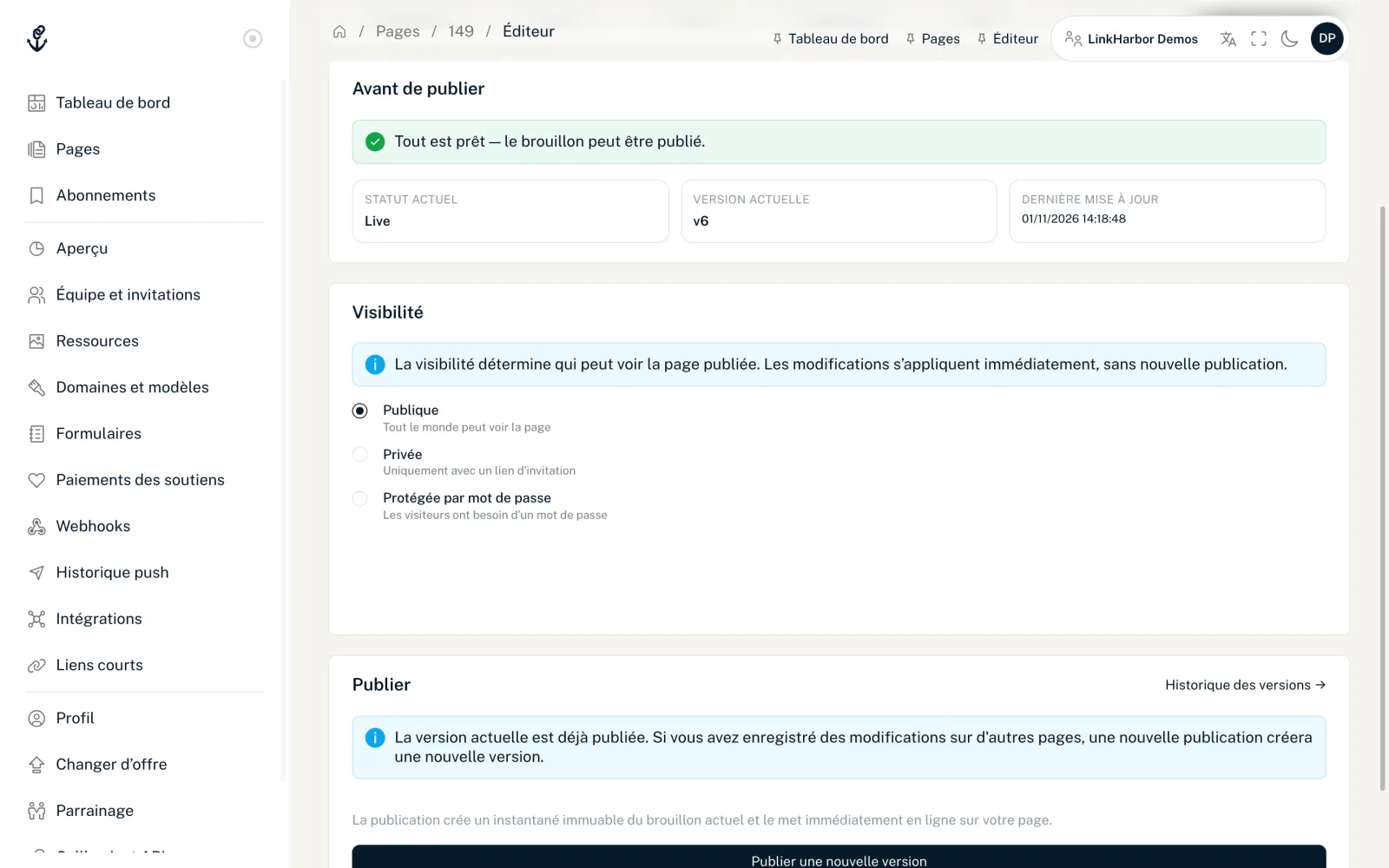
L’onglet « Publier » de la fiche de la page affiche plus de détails :
- Avant la publication
- Le brouillon est vérifié automatiquement. Si tout est correct, il indique « Tout est prêt — le brouillon peut être publié. » Sinon, LinkHarbor liste les problèmes avec le champ et le message, et le bouton de publication reste désactivé.
- Tuiles de statut
- « Statut actuel » (en ligne ou brouillon), « Version actuelle » (ou « Jamais publiée ») et « Dernière mise à jour ».
- Visibilité
- Qui peut voir la page publiée, voir Visibilité.
- Publier
- Le bouton s’appelle « Publier pour la première fois » ou « Publier une nouvelle version ». Après le clic, « Publié avec succès » s’affiche avec le numéro de version et la date.
S’il manque une image strictement requise par le modèle, comme la photo de profil, la vérification signale « Un emplacement d’image obligatoire est encore vide : … » avec le nom de l’emplacement d’image. Téléversez-la dans l’Éditeur de page sous « Paramètres de la page » et vérifiez à nouveau. Les autres messages de la vérification – par exemple sur des emplacements d’image inconnus, des images manquantes ou inadaptées, un modèle manquant ou des réglages de modèle invalides – s’affichent aussi dans votre langue et indiquent quoi corriger.
Si la page est déjà en ligne et inchangée, l’onglet le signale. Publier à nouveau crée quand même une nouvelle version.
Ce qui se passe à la publication
- LinkHarbor crée un instantané non modifiable du brouillon actuel
- L’instantané est enregistré comme nouvelle version : v1, v2, v3 …
- Dès lors, la page affiche cette version à son adresse
- Si vous avez configuré un webhook pour l’événement page.published, il est notifié
Le brouillon est conservé. Vous continuez simplement à travailler et publiez la version suivante quand elle est prête. Si vous ne voyez pas une modification sur la page après la publication, consultez Vos modifications n’apparaissent pas.
Consulter les versions
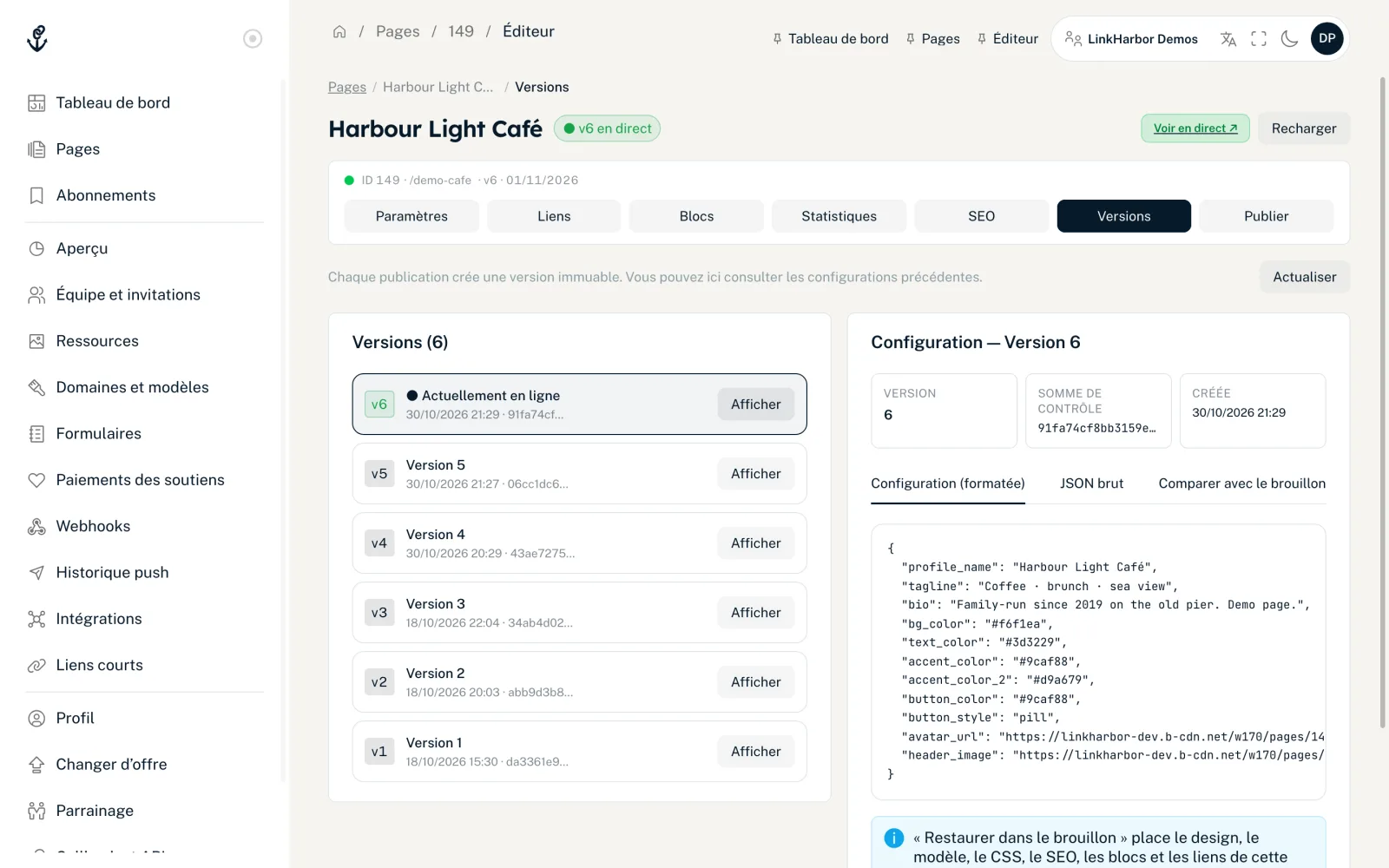
Dans l’onglet « Versions », vous voyez à gauche la liste de toutes les versions publiées. Celle qui est actuellement visible est marquée « ● Actuellement en ligne ». « Afficher » ouvre les détails à droite :
- Version, Somme de contrôle, Créée, Modèle
- Les informations clés de la version.
- Configuration (formatée)
- Les réglages de la version, présentés de façon lisible.
- JSON brut
- Les mêmes données en JSON, par exemple pour les développeurs.
- Comparer avec le brouillon
- Place « Cette version » et « Brouillon actuel » côte à côte pour voir ce qui a changé depuis.
Le nombre de versions enregistrées n’est pas limité.
Restaurer une version plus ancienne
- Ouvrez l’onglet « Versions »
- Cliquez sur « Afficher » à côté de la version souhaitée
- Cliquez sur « Restaurer dans le brouillon » et confirmez
- Vérifiez le brouillon dans l’aperçu
- Publiez pour mettre la version en ligne
Le design, le modèle, le CSS personnalisé, le SEO, les blocs et les liens de la version sont restaurés. Le titre, le handle et la visibilité ne font pas partie d’une version et restent inchangés. La page en ligne ne change qu’à la prochaine publication, qui crée à son tour une nouvelle version. Vous pouvez donc annuler une restauration de la même façon.
Si la version utilisait un modèle d’espace de travail personnalisé supprimé depuis, vous voyez « Le modèle de l’espace de travail de cette version a été supprimé. Le brouillon utilise désormais le modèle intégré de la page. » Dans ce cas, choisissez un modèle adapté dans l’éditeur avant de publier.
Versions et offre actuelle
Lorsque vous restaurez une version, c’est toujours votre offre actuelle qui s’applique, pas celle que vous aviez au moment de la publication :
- Si la version nécessite quelque chose que votre offre n’inclut plus, comme un modèle Pro, des blocs Pro, le ciblage géographique ou par appareil, la planification ou la protection anti-bots stricte, la restauration est entièrement refusée
- Si la version contient plus de liens ou de blocs que votre offre n’en autorise par page, ceux en trop sont désactivés selon l’ordre de la page
Cela pourrait aussi vous être utile
Vous n’avez rien trouvé ?
Dites-nous ce dont vous avez besoin, et notre équipe support vous aidera personnellement.