












































Comment créer une nouvelle page : choisir un handle, ajouter un titre, choisir un modèle. Avec toutes les règles du handle et les limites par offre.
Vous créez une page dans la liste des pages. Il vous faut au moins le rôle éditeur dans l’espace de travail. Juste après la création, l’Éditeur de page s’ouvre : vous y concevez le contenu et l’apparence. La page démarre comme brouillon ; les visiteurs ne la voient qu’une fois publiée.
La liste des pages
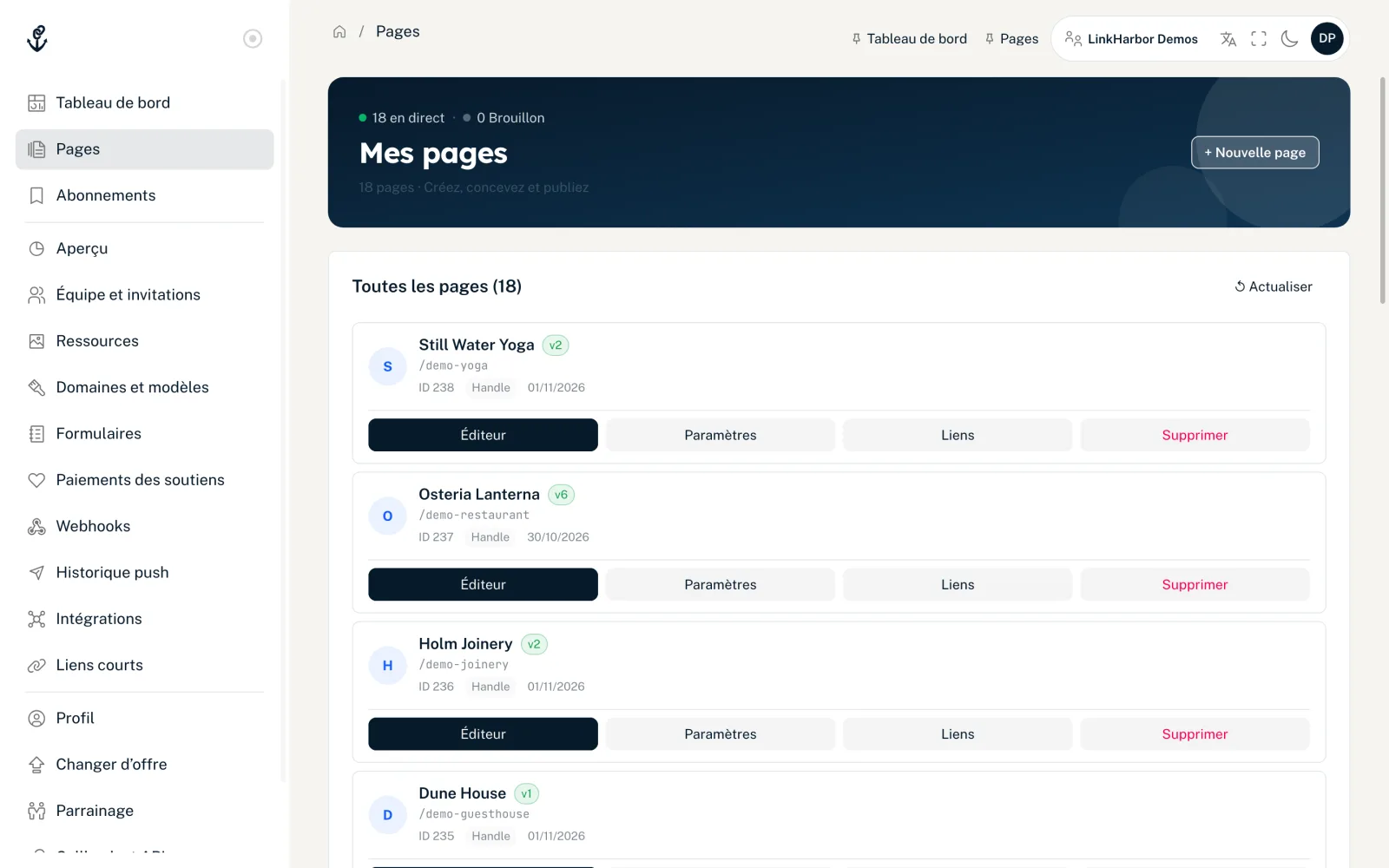
Sous « Pages » dans la navigation, vous voyez toutes les pages de l’espace de travail actif. En haut, un compteur indique combien sont en ligne et combien sont encore des brouillons. Chaque carte affiche le titre, le statut (« v3 » pour la version publiée ou « Brouillon »), l’adresse /handle, l’ID et la date de la dernière modification. « Handle » copie le handle dans le presse-papiers.
- « Éditeur »
- Ouvre l’Éditeur de page, votre outil pour le contenu et le design.
- « Paramètres »
- Ouvre la fiche de la page avec titre, handle, protection anti-bots et les autres onglets, voir Paramètres de la page.
- « Liens »
- Ouvre la liste des liens de la page dans la fiche de la page.
- « Supprimer »
- Uniquement pour les admins et le propriétaire, voir Supprimer une page.
Avec le rôle lecteur, vous ne voyez que « Statistiques » à la place de ces boutons ; les paramètres ne s’ouvrent pas pour les lecteurs. À partir du rôle éditeur, un clic sur la carte elle-même ouvre les paramètres.
Créer une page
- Dans la liste des pages, cliquez sur « + Nouvelle page »
- Saisissez un handle
- Saisissez éventuellement un titre
- Choisissez un modèle dans la liste
- Cliquez sur « Créer une page »
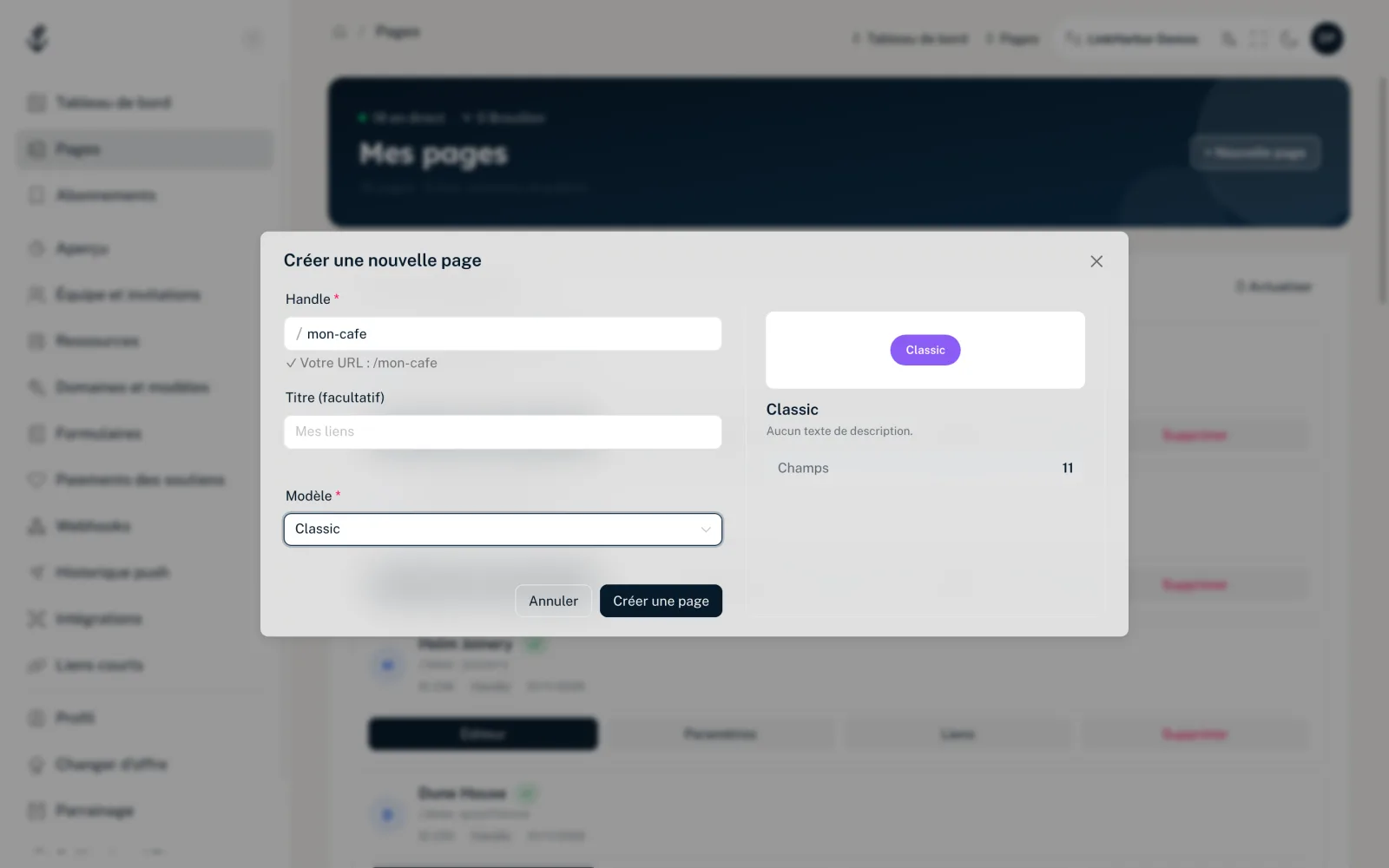
Après le message « Page créée ! », l’Éditeur de page s’ouvre avec votre nouvelle page.
Les champs de la boîte de dialogue
- Handle
- Obligatoire. Le handle forme l’adresse de votre page : linkharbor.com/votre-handle. Les majuscules sont converties automatiquement en minuscules, et les espaces et caractères spéciaux sont supprimés. Quand tout est correct, la boîte de dialogue affiche « ✓ Votre URL : /votre-handle ».
- Titre (facultatif)
- Jusqu’à 120 caractères. Le titre apparaît dans la liste des pages et sert de nom sur la page si le modèle contient un nom provisoire. Si vous le laissez vide, le handle sert de titre.
- Modèle
- Obligatoire. Utilisez la recherche pour trouver rapidement le modèle voulu. À droite, vous voyez un aperçu avec une image, une description et le nombre de champs et de blocs de départ.
Règles pour le handle
- 2 à 64 caractères
- Uniquement des lettres minuscules a–z, des chiffres 0–9 et des traits d’union
- Ne doit pas commencer ou se terminer par un trait d’union
- Doit encore être libre sur le domaine
- Certains termes sont réservés sur linkharbor.com, par exemple login, admin, pricing, support, help, search, follow, docs, api, legal ou privacy, ainsi que tous les handles commençant par preview-. Cette restriction ne s’applique pas sur un domaine personnalisé
- Le handle d’une page supprimée reste pris
Les messages d’erreur de la boîte de dialogue vous disent exactement ce qui ne va pas dans le format, comme « Au moins 2 caractères » ou « Ne doit pas commencer ou se terminer par un tiret ». LinkHarbor ne vérifie si le handle est encore libre que lorsque vous cliquez sur « Créer une page ». S’il est déjà pris, vous voyez « Ce handle est déjà pris. » ; pour un terme réservé, « Ce handle est réservé aux pages propres de LinkHarbor (p. ex. privacy, support). Veuillez en choisir un autre. » Choisissez alors une variante, par exemple avec un nom de lieu ou un trait d’union.
Modèles et offre
Avec l’offre Creator Free, vous pouvez choisir les modèles Basic, Compact et Simple List. Les 14 autres modèles (par exemple Business Card, Portfolio, Creator ou Streamer) sont disponibles à partir de Creator Pro. Ils figurent à la fin de la liste avec un cadenas et le suffixe « · Pro ». Si vous en sélectionnez un avec l’offre Free, « Réservé aux comptes payants » apparaît et le bouton « Créer une page » reste désactivé.
Le modèle n’est que le cadre de votre page. Vous réglez couleurs, police, arrière-plan et boutons dans l’Éditeur de page. Plus d’infos dans Choisir et changer de modèle.
Combien de pages vous pouvez créer
| Offre | Pages par espace de travail |
|---|---|
| Creator Free | 1 |
| Creator Pro | 3 |
| Creator Agency | 10 |
| Enterprise | Sur accord |
Toutes les pages de l’espace de travail comptent, y compris les brouillons et les pages désactivées après une rétrogradation. Une fois la limite atteinte, vous ne pouvez plus créer de page et vous voyez « Vous avez atteint le nombre maximal de pages pour votre offre. » Pour une vue d’ensemble de toutes les limites, voir Comparatif des offres et la page Tarifs.
Ce qui se passe à la création d’une page
- La page est créée sous linkharbor.com, avec le statut « Brouillon »
- Elle reçoit le bloc fixe « Liens », qui affiche tous les liens de la page
- Le modèle apporte des blocs et des liens de départ que vous pouvez adapter ou supprimer
- La visibilité est réglée sur « Publique », mais la page ne devient visible qu’après sa première publication
- La page est listée dans la recherche publique de l’app LinkHarbor ; vous pouvez désactiver cela dans les paramètres
Si vous voulez aussi afficher la page à votre propre adresse, connectez un domaine personnalisé. La suite après la création est expliquée dans L’Éditeur de page en un coup d’œil. Vous transférez vos liens depuis un autre service ? Lisez Passer de Linktree ou d’autres services.
Cela pourrait aussi vous être utile
Vous n’avez rien trouvé ?
Dites-nous ce dont vous avez besoin, et notre équipe support vous aidera personnellement.