












































Comment transférer vos liens de Linktree, Beacons ou d’un autre service vers LinkHarbor sans que les visiteurs tombent sur une impasse.
Vous avez déjà une page « lien en bio » chez un autre service et voulez passer à LinkHarbor ? Il n’y a pas d’import automatique, mais avec l’assistant de configuration ou un assistant IA, votre nouvelle page est prête rapidement. L’ordre compte : construisez et testez d’abord, puis remplacez le lien dans votre bio.
Préparation
- Notez tous les liens de votre page actuelle avec leur titre et leur adresse de destination
- Sauvegardez votre photo de profil, votre image d’arrière-plan et les textes que vous voulez garder
- Vérifiez combien de liens il vous faut : Creator Free permet 5 liens et 5 blocs par page, Creator Pro et les offres supérieures beaucoup plus
- Choisissez un handle ; si votre nom habituel est déjà pris, optez pour une variante
Les limites de toutes les offres figurent dans Comparatif des offres.
Créer votre page
Avec l’assistant de configuration
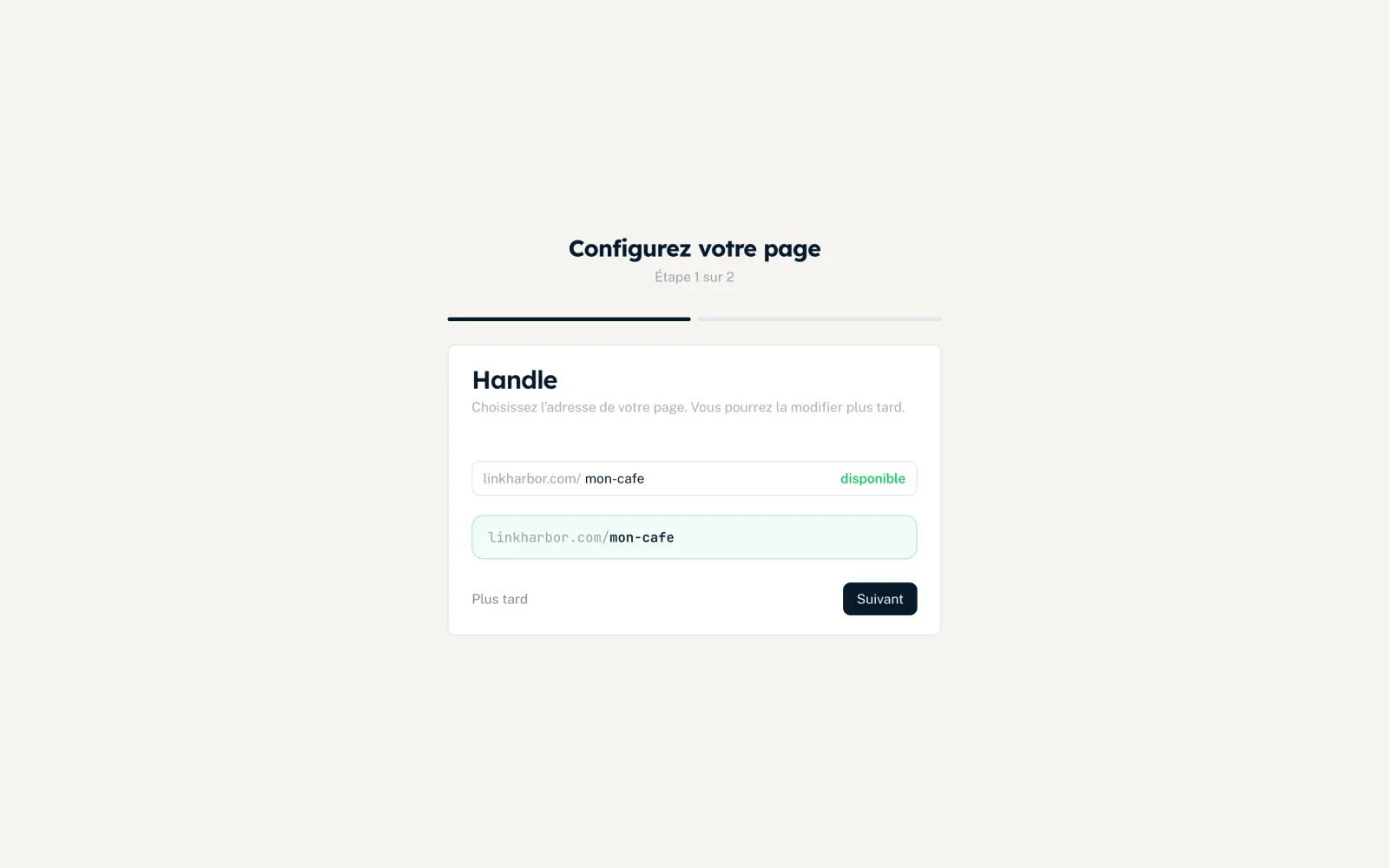
Après l’inscription, l’assistant vous mène à votre première page en quatre étapes : handle, modèle, plateformes et URL. Vous choisissez les plateformes que vous utilisez et saisissez les adresses correspondantes. C’est le moyen le plus rapide pour les profils de réseaux sociaux. Voir L’assistant de configuration.
Beaucoup de liens d’un coup
Si vous avez beaucoup de liens, laissez un assistant IA les créer. Pour cela, connectez Claude, ChatGPT ou un autre client MCP à LinkHarbor (cela fonctionne avec toutes les offres) et donnez-lui votre liste de liens. L’assistant crée les liens, vous vérifiez le résultat et publiez. Voir Utiliser LinkHarbor avec des assistants IA.
Les développeurs peuvent aussi créer des liens via l’API à partir de Creator Pro.
À la main
Dans l’Éditeur de page, vous créez des liens dans l’onglet « Liens ». Voir Ajouter et styliser des liens.
Concevoir et compléter
- Choisissez un modèle et ajustez couleurs, arrière-plan et police, voir Design
- Téléversez une photo de profil et des images, voir Images
- Icônes sociales, titres et textes sont disponibles sous forme de blocs gratuits
- Horaires d’ouverture, contact, galerie, formulaires et plus sont disponibles à partir de Creator Pro
Avant de remplacer le lien dans votre bio
- Publiez votre page avec « Publier »
- Ouvrez-la avec « Voir en direct ↗ » et cliquez une fois sur chaque lien
- Testez aussi la page sur votre téléphone
- Saisissez la nouvelle adresse linkharbor.com/votre-handle dans vos bios
- Remplacez progressivement les anciens QR codes et adresses imprimées
Ce qui est différent chez LinkHarbor
- Brouillon et publication
- Les modifications ne passent en ligne qu’après « Publier ». Vous pouvez donc tout refaire tranquillement sans que les visiteurs voient le travail en cours. Chaque publication est enregistrée comme version.
- Statistiques propres
- LinkHarbor compte lui-même les vues et les clics, sans pixels d’autres fournisseurs. Voir Comment LinkHarbor compte.
- Abonnement et push
- Les visiteurs peuvent suivre votre page dans l’app LinkHarbor, et vous les atteignez par push. Voir Abonnés et notifications push.
- Pas d’intégration
- Pour des raisons de sécurité, les pages ne peuvent pas être intégrées dans d’autres sites web via une iframe.
Vous trouvez une comparaison détaillée sur la page LinkHarbor et Linktree comparés.
Cela pourrait aussi vous être utile
Vous n’avez rien trouvé ?
Dites-nous ce dont vous avez besoin, et notre équipe support vous aidera personnellement.