












































Une visite en dix étapes du tableau de bord, des pages et de l’Éditeur de page. Comment la lancer, la parcourir et masquer le rappel.
La visite guidée vous montre en deux minutes environ les endroits les plus importants de LinkHarbor : le tableau de bord avec vos chiffres, la liste des pages et l’Éditeur de page. À chaque étape, elle met en évidence la zone concernée et l’explique dans une petite bulle.
Lancer la visite
- Automatiquement : lors de votre première visite du tableau de bord après l’inscription, la visite démarre une fois d’elle-même
- Depuis la barre supérieure : cliquez sur « Démarrer la visite »
- Depuis le menu de l’avatar : cliquez sur vos initiales en haut à droite, puis sur « Visite guidée » – cela fonctionne à tout moment
Le rappel « Démarrer la visite » dans la barre supérieure n’apparaît que pendant les 14 premiers jours après l’inscription, et seulement tant que vous n’avez ni terminé ni masqué la visite. Avec le rôle lecteur, vous ne le voyez pas, car la visite vous guide dans la création et la conception d’une page. Le X (« Ne plus afficher ») le masque définitivement. Ce réglage est enregistré dans votre compte et vaut donc aussi dans les autres navigateurs.
Utiliser la visite
- « Suivant » et « Retour »
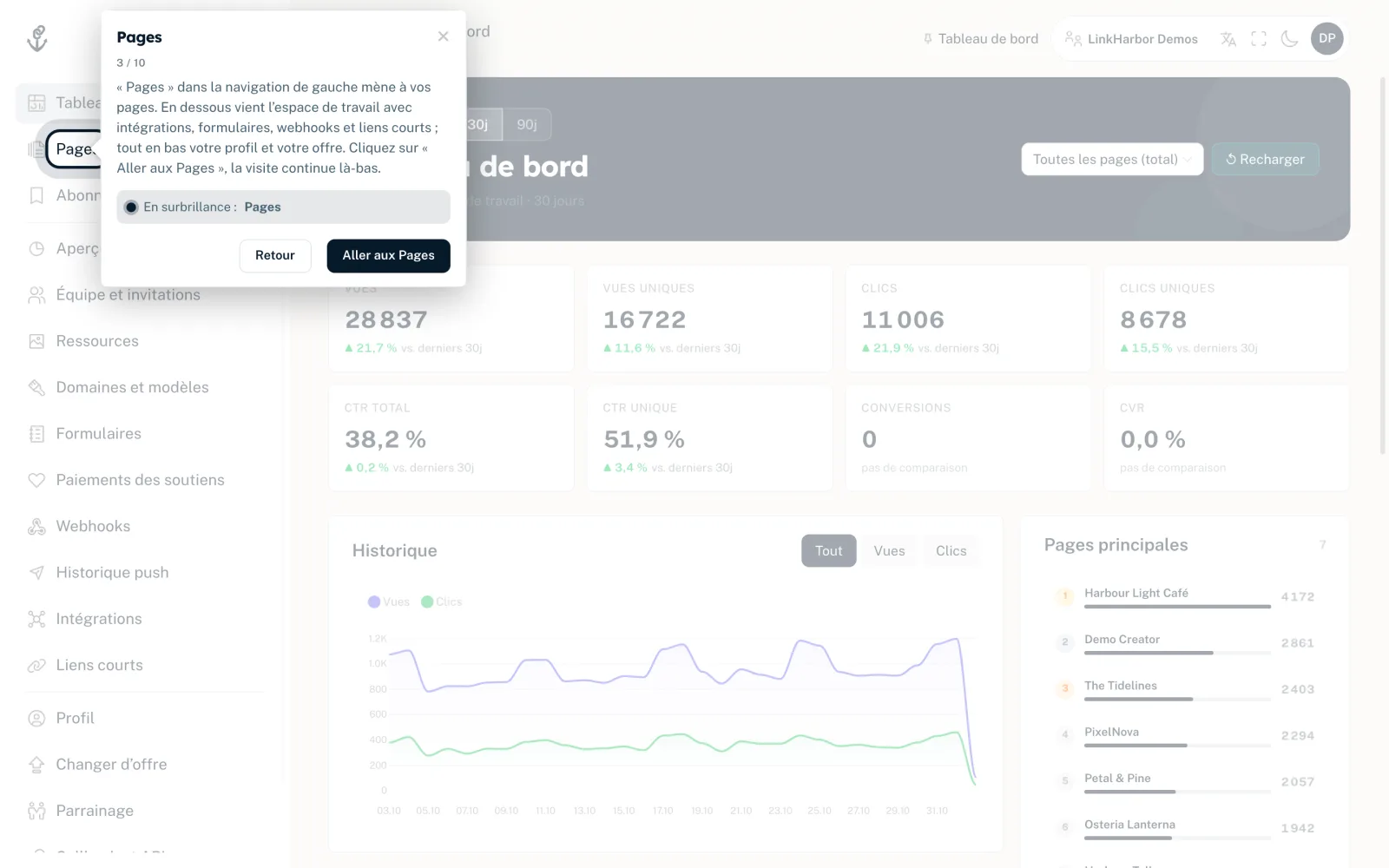
- Pour passer d’une étape à l’autre. Le compteur (étape actuelle / total) indique où vous en êtes.
- « Aller aux Pages » et « Ouvrir l’éditeur de page »
- À ces endroits, la visite change de page. Cliquez sur le bouton dans la bulle et la visite continue sur la page suivante.
- « Terminer » ou « Compris »
- Met fin à la visite.
- « En surbrillance : … »
- Indique quelle zone est actuellement mise en évidence.
Les dix étapes
| Arrêt | Étape | Contenu |
|---|---|---|
| Tableau de bord | Bienvenue sur LinkHarbor | La période et le choix entre une seule page ou tout l’espace de travail |
| Tableau de bord | Vos chiffres | Vues, clics, taux de clic, conversions et variation par rapport à la période précédente |
| Tableau de bord | Pages | Où trouver vos pages et l’espace de travail dans la navigation |
| Pages | Nouvelle page | Créer une page avec handle, titre et modèle |
| Pages | L’éditeur de page | Les boutons sous chaque page et le chemin vers l’éditeur |
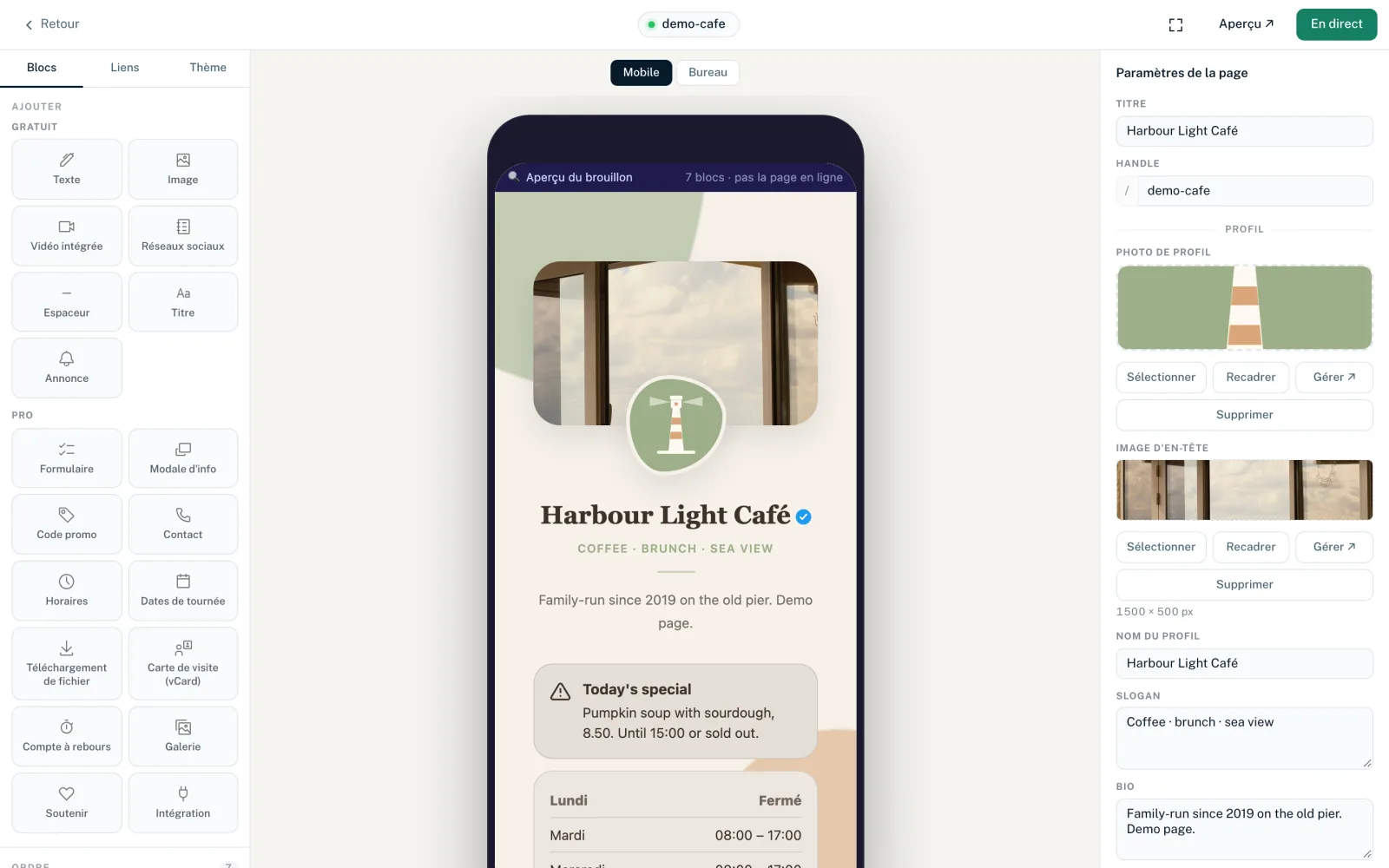
| Éditeur de page | Ajouter des blocs | Ajouter des éléments et les trier par glisser-déposer |
| Éditeur de page | Modifier un bloc | La colonne de droite : paramètres de la page, contenu du bloc et options de lien |
| Éditeur de page | Design | Préréglages, couleurs, police, style des boutons et arrière-plan dans l’onglet « Thème » |
| Éditeur de page | Publier | Mettre le brouillon en ligne avec « Publier » |
| Éditeur de page | C’est tout | Un renvoi vers les intégrations et la façon de relancer la visite |
Si vous n’avez pas encore de page, la quatrième étape est « Pas encore de page » : créez une page avec « + Nouvelle page ». L’Éditeur de page s’ouvre alors et la visite y continue.
Après la visite
La visite ne remplace pas un guide – elle vous montre où se trouvent les choses. Ces articles vous aident pour la suite :
Cela pourrait aussi vous être utile
Vous n’avez rien trouvé ?
Dites-nous ce dont vous avez besoin, et notre équipe support vous aidera personnellement.