












































Après votre première connexion, l’assistant vous mène à votre première page en quatre étapes : handle, modèle, plateformes et liens.
L’assistant « Configurez votre page » apparaît après votre première connexion tant que vous n’avez pas encore créé de page. En quatre courtes étapes, vous choisissez l’adresse de votre page, un modèle et vos liens les plus importants. À la fin, LinkHarbor crée la page et ouvre l’Éditeur de page. Si vous venez d’un autre service, Passer de Linktree ou d’autres services vous aide aussi.
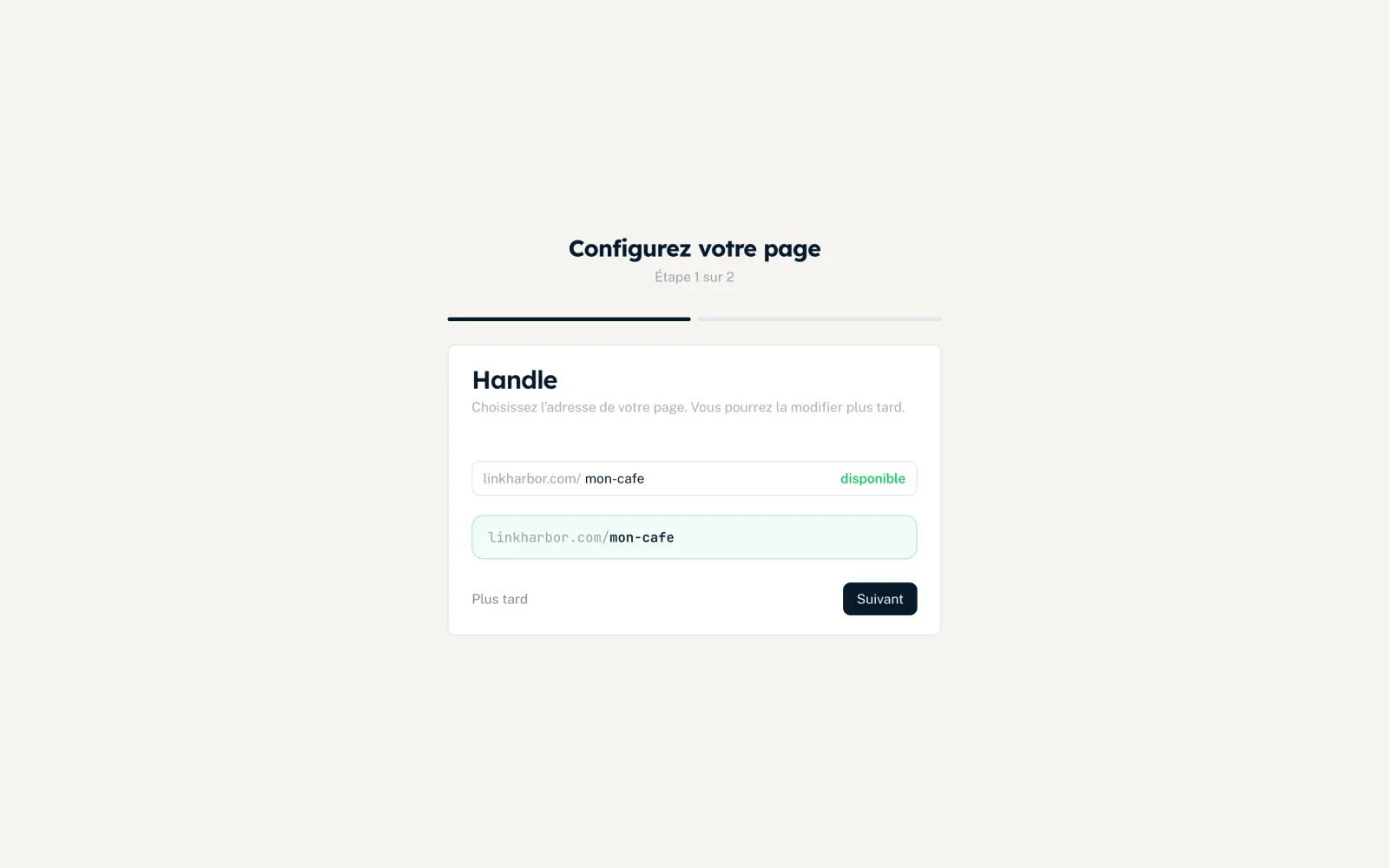
Étape 1 : choisir un handle
Le handle est la partie après linkharbor.com/ – autrement dit, l’adresse de votre page. Vous pouvez le modifier à tout moment plus tard dans les paramètres de la page.
- Lettres minuscules a–z, chiffres et traits d’union sont autorisés, jusqu’à 64 caractères
- Les majuscules sont converties automatiquement en minuscules, les autres caractères sont supprimés
- Pendant la saisie, l’assistant vérifie si le handle est « disponible » ou « déjà pris »
- En dessous, vous voyez un aperçu de l’adresse finale
Certains mots comme help, login ou pricing sont réservés à LinkHarbor, voir Créer une nouvelle page. Si vous aviez déjà saisi le handle souhaité sur linkharbor.com avant de vous inscrire, il est prérempli ici. Cela ne le réserve pas pour autant – sécurisez-le en créant la page.
Étape 2 : choisir un modèle
Le modèle est la structure de base de votre page : « Choisissez un modèle pour votre page. Vous pourrez le changer plus tard dans l’éditeur. » Dans l’assistant, vous voyez les modèles inclus dans votre offre – avec l’offre Free, ce sont Basic, Compact et Simple List. Chaque tuile affiche une image d’aperçu, le nom et une courte description ; un clic sélectionne le modèle. Vous trouverez plus tard des aperçus plus grands de tous les modèles dans l’Éditeur de page, voir Modèles.
Étape 3 : sélectionner les plateformes
Sous « Sélectionnez les plateformes que vous utilisez. », cliquez sur tout ce que vous voulez sur votre page. Les choix sont classés par groupes :
| Groupe | Plateformes |
|---|---|
| Réseaux sociaux | Facebook, YouTube, Instagram, TikTok, X / Twitter, LinkedIn, Pinterest, Snapchat, Twitch, Reddit, Threads, Bluesky |
| Applis & messagerie | WhatsApp, Telegram, Signal, Discord, Slack, Viber, LINE, WeChat, Microsoft Teams |
| Standard | Site web, E-mail, Téléphone, Boutique, Podcast, Blog, Calendly, Prendre rendez-vous |
| Autres | Une entrée personnalisée avec le nom de votre choix (jusqu’à 80 caractères) : saisissez le nom dans le champ « Nom du lien, p. ex. Ma boutique » et cliquez sur « Ajouter » |
Sous « Sélectionné », vous voyez vos choix et pouvez retirer certaines entrées avec la croix. « Suivant » devient actif dès que vous avez choisi au moins une plateforme.
Étape 4 : saisir les URL
Un champ apparaît pour chaque plateforme choisie. Saisissez-y l’adresse correspondante – par exemple l’URL de votre profil, votre numéro de téléphone ou votre adresse e-mail. Les champs vides sont ignorés ; l’icône de corbeille supprime une entrée.
- URL
- Doit être une adresse complète, par exemple https://exemple.com. Sinon, vous voyez « URL invalide — exemple : https://exemple.com ».
- Téléphone
- Un numéro de téléphone valide, de préférence avec l’indicatif du pays.
- Une adresse e-mail valide.
Cliquez sur « Créer la page ». Le téléphone et l’e-mail deviennent des icônes dans un bloc social, toutes les autres entrées des liens. LinkHarbor utilise d’abord le handle comme titre – vous pouvez le changer dans l’Éditeur de page ou dans les paramètres de la page. L’Éditeur de page s’ouvre ensuite avec votre nouvelle page.
Passer des étapes
Vous n’êtes pas obligé de remplir chaque étape. « Passer » fonctionne ainsi :
- Si vous avez déjà saisi un handle libre, LinkHarbor crée immédiatement la page avec le modèle choisi (ou le premier disponible) et ouvre l’Éditeur de page
- Sans handle, vous arrivez sur le tableau de bord et créez votre page plus tard avec « + Nouvelle page ». D’ici là, l’assistant s’ouvre à nouveau à chaque connexion
Si quelqu’un a pris le handle entre-temps, « Ce handle est déjà pris. » apparaît lors de la création de la page. Si vous cliquez sur « Créer la page », l’assistant revient alors à l’étape 1 – choisissez-y un autre handle.
Quand l’assistant n’apparaît plus
L’assistant est considéré comme terminé dès que vous avez créé une page ou accepté une invitation d’équipe. Si vous avez reçu une invitation dans un autre espace de travail, l’invitation est acceptée en premier. Si vous n’avez pas vu l’assistant – par exemple après une connexion avec Google – créez simplement votre première page sous « Pages » : voir Créer une page.
Cela pourrait aussi vous être utile
Vous n’avez rien trouvé ?
Dites-nous ce dont vous avez besoin, et notre équipe support vous aidera personnellement.