












































Préréglages, couleurs, arrière-plan en image, dégradé ou vidéo, style des boutons, police et surface derrière le contenu dans l’onglet Thème.
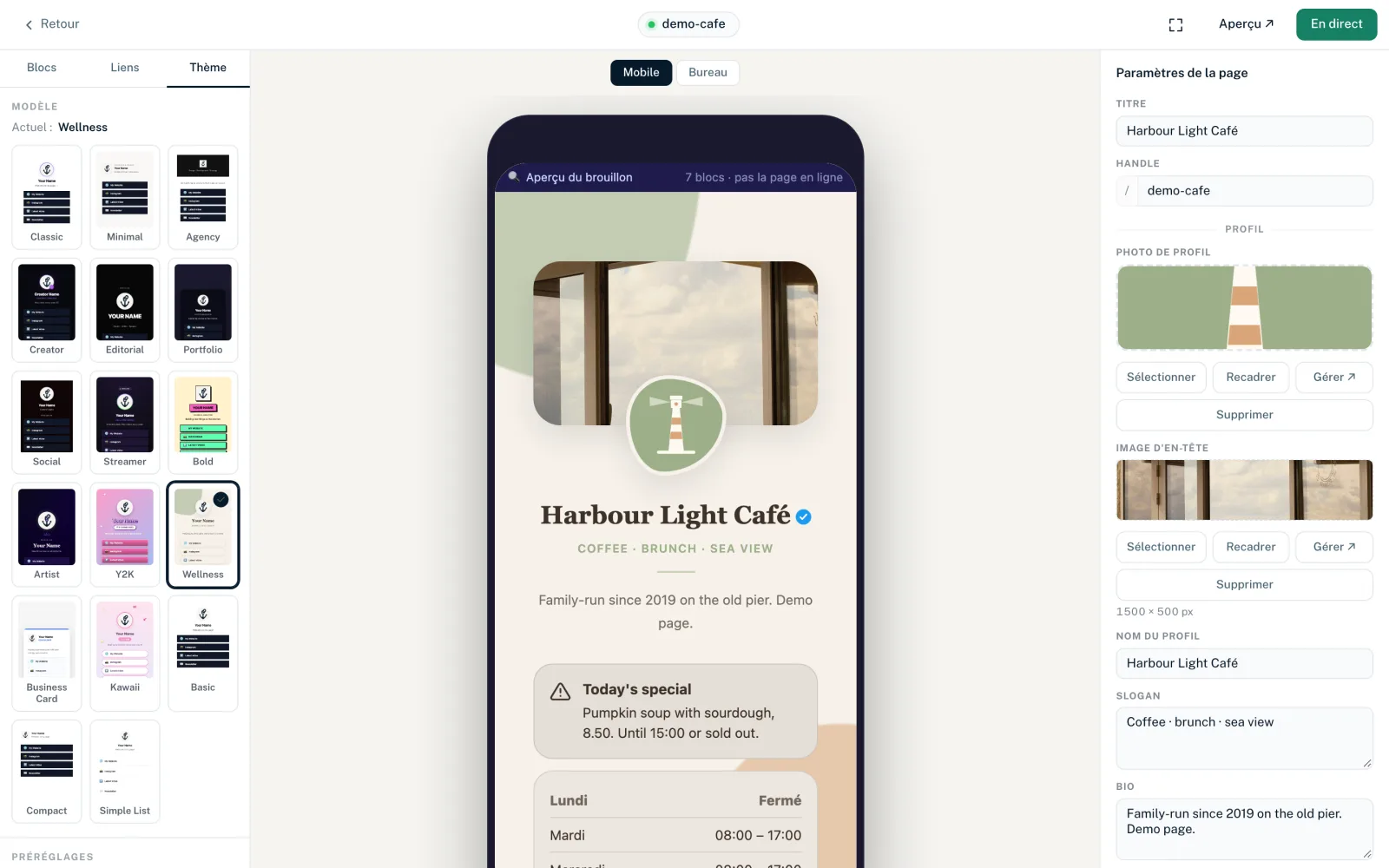
Dans l’onglet « Thème » de l’éditeur, vous réglez l’apparence de toute la page : couleurs, arrière-plan, forme des boutons et police. Toutes les modifications, sauf le CSS personnalisé, sont enregistrées automatiquement dans le brouillon au bout d’environ 2 secondes et passent en ligne à la prochaine publication.
L’onglet est organisé de haut en bas : « Modèle », « Préréglages », « Couleurs », « Arrière-plan », « Surface derrière le contenu », « Style du bouton », « Police » et « CSS personnalisé ». Les modèles ont leur propre article.
Préréglages
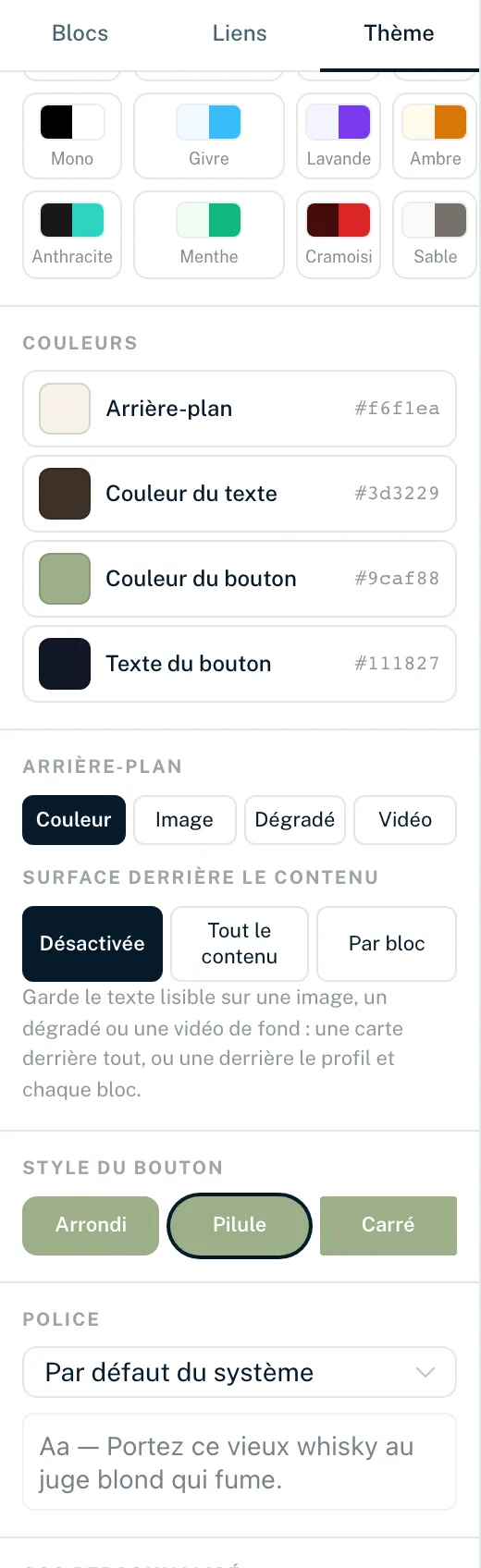
Les préréglages sont des combinaisons de couleurs toutes prêtes. Un clic définit d’un coup la couleur d’arrière-plan, la couleur du texte, la couleur des boutons et le style des boutons, et réinitialise votre propre couleur de texte des boutons. Il existe 16 préréglages : Classic, Midnight, Harbor, Ocean, Forest, Sunset, Rose, Slate, Mono, Frost, Lavender, Amber, Charcoal, Mint, Crimson et Sand. Le préréglage actif est marqué tant que vous ne modifiez aucune des quatre valeurs.
Couleurs
Quatre couleurs de base, chacune avec un sélecteur de couleur et une valeur hexadécimale (sans transparence) :
- « Arrière-plan »
- La couleur d’arrière-plan de la page ; également utilisée lorsque le type d’arrière-plan est « Couleur ».
- « Couleur du texte »
- Couleur du nom, de la bio et des textes.
- « Bouton »
- Couleur des boutons de lien et couleur par défaut des boutons dans les blocs.
- « Texte du bouton »
- Texte sur les boutons. Sans choix propre, une couleur bien lisible sur la couleur du bouton est choisie automatiquement.
La valeur affichée est toujours celle qui s’applique actuellement, même si elle vient du modèle. De nombreux blocs ont leurs propres champs de couleur sous « Options d’affichage ». Tant qu’ils affichent « Par défaut (du thème) », ils suivent ces couleurs.
Arrière-plan
Les boutons « Couleur », « Image », « Dégradé » et « Vidéo » définissent le type d’arrière-plan de la page. Lorsque vous changez de type, l’éditeur mémorise les valeurs des autres types tant que vous restez dans l’éditeur.
Couleur
La page utilise la couleur « Arrière-plan » de la section « Couleurs ».
Image
- « Image bureau »
- Arrière-plan pour les grands écrans, 1920 × 1080 px.
- « Image mobile »
- Facultative, en portrait 1080 × 1920 px. Vide, elle affiche « comme le bureau », et l’image bureau est utilisée.
« Sélectionner » ouvre vos ressources, « Gérer ↗ » la page des ressources, « Supprimer » retire l’image. Si une image n’a pas exactement la taille cible, l’outil de recadrage s’ouvre et l’image recadrée est enregistrée comme nouvelle ressource. Plus d’infos dans Images dans l’Éditeur de page.
Dégradé
- « Couleur de départ » et « Couleur de fin »
- Les deux couleurs du dégradé.
- « Angle »
- Direction de 0 à 355 degrés par pas de 5.
- « Préréglages »
- Dégradés tout prêts : Indigo, Sunset, Ocean, Forest, Berry et Midnight.
Vidéo
- « Vidéo bureau »
- Un lien direct vers un fichier vidéo (.mp4 ou .webm), ou « Choisir une vidéo » parmi vos ressources vidéo.
- « Vidéo mobile »
- Facultative, p. ex. un fichier plus léger pour les données mobiles. Vide, la vidéo bureau est utilisée.
La vidéo est lue en boucle et sans son, sans commandes. Pour les visiteurs qui ont activé la réduction des animations dans leurs réglages système, elle est masquée. Des fichiers jusqu’à 8 Mo au format MP4 ou WebM sont recommandés.
Opacité de la superposition
Pour l’image, le dégradé et la vidéo, un curseur de 0 à 80 % place un calque assombrissant sur l’arrière-plan pour rendre le texte plus lisible.
Un arrière-plan de page en image, dégradé ou vidéo remplace les images d’arrière-plan du modèle. Les emplacements d’image du modèle affichent alors une mention à ce sujet. Avec « Couleur », les images du modèle redeviennent visibles.
Surface derrière le contenu
Rend le texte lisible sur une image, un dégradé ou une vidéo d’arrière-plan :
- « Désactivée »
- Pas de surface ; le contenu est posé directement sur l’arrière-plan.
- « Tout le contenu »
- Une carte derrière l’ensemble du contenu.
- « Par bloc »
- Une carte séparée derrière le profil et derrière chaque bloc.
- « Opaque » ou « Translucide »
- Apparaît dès que la surface est activée. Translucide laisse transparaître l’arrière-plan.
Ce réglage n’a aucun effet avec le modèle Business Card.
Style du bouton
| Style | Coins des boutons de lien |
|---|---|
| Arrondi | Légèrement arrondis, 12 px |
| Pilule | Entièrement arrondis |
| Carré | Presque carrés, 4 px |
Le style du bouton est la valeur par défaut. Vous pouvez le remplacer dans le bloc Liens et par lien (« Rayon des coins » aux deux endroits).
Police
Vous pouvez choisir parmi DM Sans, Figtree, Sora, Plus Jakarta Sans, Raleway, Inter, Poppins, Montserrat, Nunito, Outfit, Space Grotesk et « Par défaut du système » (la police propre à l’appareil). La ligne « Aa — Portez ce vieux whisky au juge blond qui fume. » affiche un aperçu.
LinkHarbor fournit lui-même toutes les polices. Les navigateurs de vos visiteurs ne chargent rien depuis Google Fonts ou d’autres serveurs tiers pour celles-ci.
Quel réglage l’emporte
Les couleurs et les formes s’affinent de l’extérieur vers l’intérieur :
- Modèle : style de base et couleurs par défaut
- Onglet Thème : couleurs, arrière-plan, style des boutons et police pour toute la page
- Options d’affichage d’un bloc : couleurs et formes pour ce bloc
- Style d’un lien individuel : prime sur toutes les autres valeurs
- CSS personnalisé : pour tout ce que les réglages ne couvrent pas
Comment peaufiner avec votre propre CSS est expliqué dans CSS personnalisé.
Cela pourrait aussi vous être utile
Vous n’avez rien trouvé ?
Dites-nous ce dont vous avez besoin, et notre équipe support vous aidera personnellement.