












































Ajouter, organiser, masquer et supprimer des blocs, les mises en page Simple, Moyen et Maximal, et les limites de blocs de chaque offre.
Les blocs sont les éléments de construction de votre page : texte, images, vidéos, icônes sociales, horaires d’ouverture, galeries et plus encore. Chaque page possède en outre un bloc Liens fixe avec votre liste de liens. Cet article explique comment ajouter et organiser des blocs, ce que signifient les trois mises en page et quelles limites s’appliquent.
L’onglet « Blocs »
L’onglet « Blocs » est le premier onglet à gauche dans l’éditeur. Il comporte deux sections :
- « Ajouter »
- Une grille avec une carte par type de bloc, répartie entre « Gratuit » et « Pro ». Avec Creator Free, les cartes Pro portent un badge « Pro » et le groupe affiche « Pro requis ». Un clic sur une carte verrouillée vous mène aux offres.
- « Ordre »
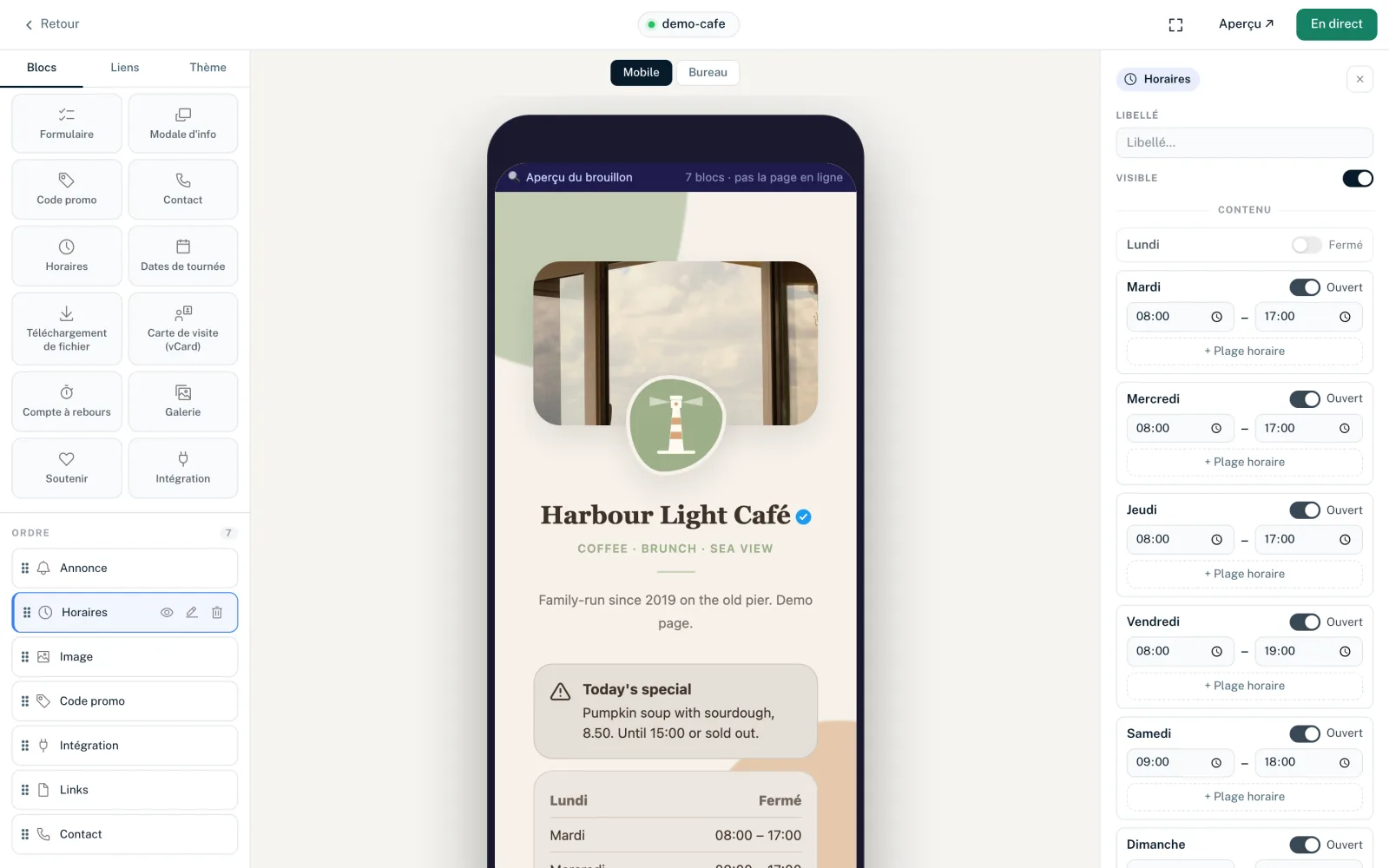
- Tous les blocs de la page dans l’ordre d’affichage. Chaque ligne comporte une poignée de déplacement, une icône, le nom, un œil pour l’activer ou le désactiver, « Modifier » et une corbeille.
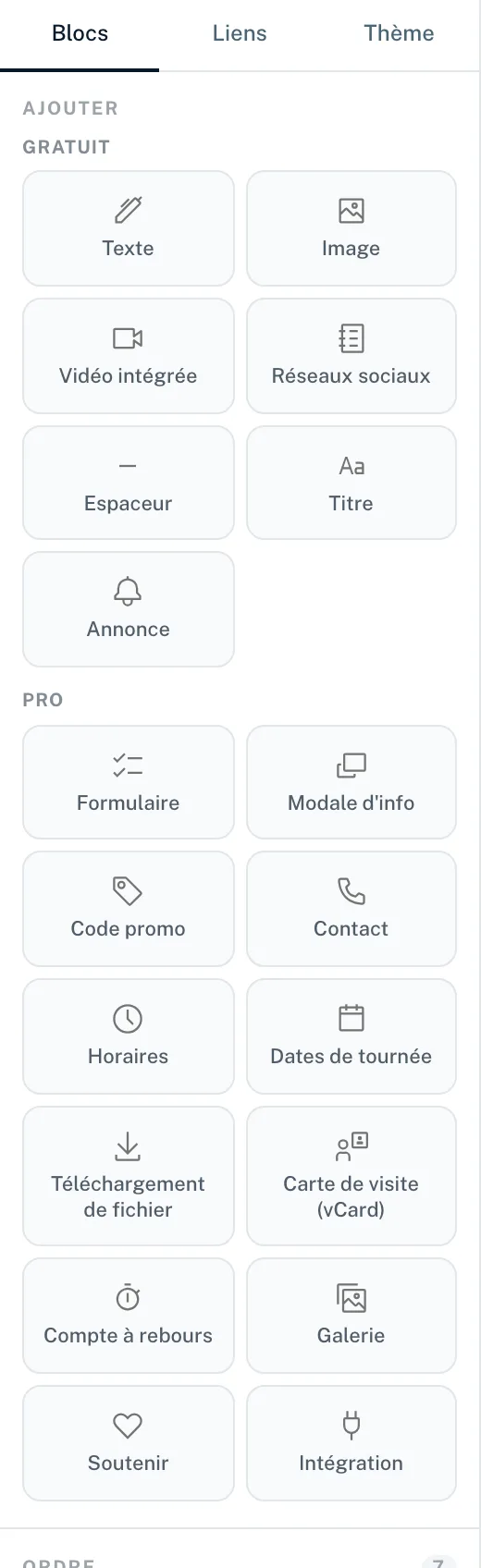
Ajouter un bloc
- Dans l’éditeur, ouvrez l’onglet « Blocs »
- Sous « Ajouter », cliquez sur la carte du bloc souhaité
- Le bloc est créé avec un contenu d’exemple à la fin de la page et ouvert à droite pour modification
- Remplissez la section « Contenu » et choisissez une mise en page sous « Options d’affichage »
- Publiez la page pour que le bloc passe en ligne
Trois blocs se comportent différemment : « Intégration » ouvre d’abord la fenêtre « Ajouter un bloc d’intégration », où vous choisissez une intégration connectée. « Soutenir » ouvre « Ajouter le bloc “Soutenir” » ; vous y choisissez votre compte Stripe et cliquez sur « Ajouter le bloc », voir Paiements de soutien avec Stripe. Les deux sont disponibles à partir de Creator Pro ; avec Creator Free, un clic vous mène aux offres. « Formulaire » nécessite qu’un formulaire existe déjà dans l’espace de travail ; sinon, une mention vous invite à en créer un d’abord.
Tous les blocs en un coup d’œil
| Bloc | Offre | Pour quoi | Détails |
|---|---|---|---|
| Liens | Toutes les offres, fixe | Votre liste de liens | Blocs gratuits |
| Texte | Toutes les offres | Texte courant | Blocs gratuits |
| Image | Toutes les offres | Une image, avec lien en option | Blocs gratuits |
| Vidéo intégrée | Toutes les offres | Vidéo de YouTube, Vimeo ou Loom | Blocs gratuits |
| Espaceur | Toutes les offres | Espace ou séparateur | Blocs gratuits |
| Liens sociaux | Toutes les offres | Rangée d’icônes de réseaux sociaux | Blocs gratuits |
| Titre | Toutes les offres | Titre ou séparateur de section | Blocs gratuits |
| Annonce | Toutes les offres | Annonce colorée avec période | Blocs gratuits |
| Contact | À partir de Creator Pro | Adresse, téléphone, e-mail, site web, WhatsApp | Blocs business |
| Horaires | À partir de Creator Pro | Horaires hebdomadaires avec exceptions et statut | Blocs business |
| Carte de visite (vCard) | À partir de Creator Pro | Contact à enregistrer en .vcf | Blocs business |
| Code promo | À partir de Creator Pro | Code de réduction avec bouton de copie | Blocs business |
| Formulaire | À partir de Creator Pro | Un formulaire de votre espace de travail | Blocs business |
| Modale d’info | À partir de Creator Pro | Bouton qui ouvre une boîte de dialogue avec du texte | Blocs de contenu |
| Dates de tournée | À partir de Creator Pro | Dates avec liens billetterie | Blocs de contenu |
| Téléchargement de fichier | À partir de Creator Pro | Bouton de téléchargement pour PDF, ZIP ou audio | Blocs de contenu |
| Compte à rebours | À partir de Creator Pro | Compte à rebours jusqu’à un moment donné | Blocs de contenu |
| Galerie | À partir de Creator Pro | Grille d’images avec vue agrandie | Blocs de contenu |
| Intégration | À partir de Creator Pro | Widget en direct d’une plateforme connectée | Widgets en direct |
| Soutenir | À partir de Creator Pro, avec Stripe | Les visiteurs vous soutiennent avec le montant de leur choix | Paiements de soutien avec Stripe |
Creator Free inclut les 8 types de base : le bloc Liens fixe et les sept blocs du groupe « Gratuit ». Tous les autres blocs sont disponibles à partir de Creator Pro.
Modifier un bloc
Cliquez sur un bloc dans la liste ou sur « Modifier ». L’éditeur de bloc s’ouvre à droite :
- « Libellé »
- Nom interne, jusqu’à 180 caractères. Il n’apparaît que dans la liste « Ordre » et vous aide à distinguer des blocs similaires. Les visiteurs ne le voient pas.
- « Visible »
- Active ou désactive le bloc, comme l’œil de la liste.
- « Contenu »
- Le contenu proprement dit, selon le type de bloc : texte, image, adresse, dates, etc.
- « Options d’affichage »
- D’abord la mise en page, en dessous les options qui vont avec : couleurs, espacements, coins, interrupteurs d’affichage.
- « Dupliquer »
- Crée une copie juste en dessous de l’original. Si le bloc a un libellé, la copie reçoit le suffixe « (copie) ».
- « Supprimer »
- Supprime définitivement le bloc après confirmation.
Les mises en page Simple, Moyen et Maximal
Presque chaque bloc a trois mises en page. Vous pouvez en changer à tout moment ; le contenu est conservé.
| Mise en page | Description dans l’éditeur | Usage typique |
|---|---|---|
| Simple | Compact, sur une ligne | Pages sobres, nombreux blocs les uns sous les autres |
| Moyen | Standard avec image + détails | Le cas habituel, avec titre, icône ou image |
| Maximal | Héros/pleine largeur, tous les détails | Un bloc qui doit ressortir, souvent sous forme de carte avec son propre arrière-plan |
Les options de chaque mise en page sont décrites dans les articles consacrés aux différents blocs. Les champs de couleur qui suivent le thème affichent « Par défaut (du thème) ». Si vous avez choisi votre propre couleur, « Rétablir la valeur par défaut » revient à la couleur du thème. Exceptions : la modale d’info et « Soutenir » n’ont qu’une seule mise en page.
Ordre, masquage, suppression
- Ordre : faites glisser un bloc par sa poignée à sa nouvelle place dans la liste « Ordre ». L’ordre est enregistré immédiatement
- Masquage : l’œil (« Désactiver ») masque un bloc sans le supprimer. Les blocs masqués comptent quand même dans la limite
- Suppression : la corbeille ouvre « Supprimer le bloc ? ». Avec « Supprimer définitivement », le bloc et ses réglages disparaissent
- Vous ne pouvez ni masquer, ni supprimer, ni dupliquer le bloc Liens
Limites par offre
| Offre | Blocs par page | Types de blocs |
|---|---|---|
| Creator Free | 5, bloc Liens compris | 8 types de base |
| Creator Pro | 25, bloc Liens compris | Tous |
| Creator Agency | 50, bloc Liens compris | Tous |
| Enterprise | Illimité | Tous |
Le bloc Liens fixe compte aussi. Avec Creator Free, vous pouvez donc ajouter 4 blocs de plus. Les blocs masqués et les copies comptent également. Une fois la limite atteinte, vous voyez « Vous avez atteint le nombre maximal de blocs pour votre offre. » Vous pouvez comparer les offres dans Comparatif des offres.
Blocs Pro après une rétrogradation
Si vous passez à Creator Free, les blocs Pro restent enregistrés mais ne sont affichés ni sur la page ni dans l’aperçu. L’éditeur de bloc affiche alors « Pro requis » avec le bouton « Voir les offres ». Après une mise à niveau, ils réapparaissent.
L’onglet « Blocs » de la fiche de la page
La fiche de la page a aussi un onglet « Blocs ». Vous y modifiez les blocs sous forme de configuration JSON. Cette vue s’adresse aux utilisateurs techniquement expérimentés ; pour tout le reste, l’éditeur est le meilleur choix. Un ordre modifié doit y être enregistré avec « ↑↓ Enregistrer l’ordre ».
Cela pourrait aussi vous être utile
Vous n’avez rien trouvé ?
Dites-nous ce dont vous avez besoin, et notre équipe support vous aidera personnellement.