












































Ajoutez une intégration connectée à votre page avec le bloc « Intégration », choisissez des éléments du catalogue et réglez mise en page et widget.
Une intégration connectée apparaît sur votre page grâce au bloc « Intégration » de l’Éditeur de page. Il affiche des données en direct de la plateforme – votre statut Twitch, la dernière sortie, les produits de votre boutique ou les prochaines dates – et s’actualise de lui-même. Le bloc est disponible à partir de Creator Pro. Les éditeurs, les admins et les propriétaires peuvent l’ajouter.
Prérequis
- Creator Pro ou une offre supérieure
- Une intégration active dans l’espace de travail, voir Connecter une intégration
- Une place libre dans la limite de blocs de votre page
Ajouter un widget
- Ouvrez la page dans l’Éditeur de page
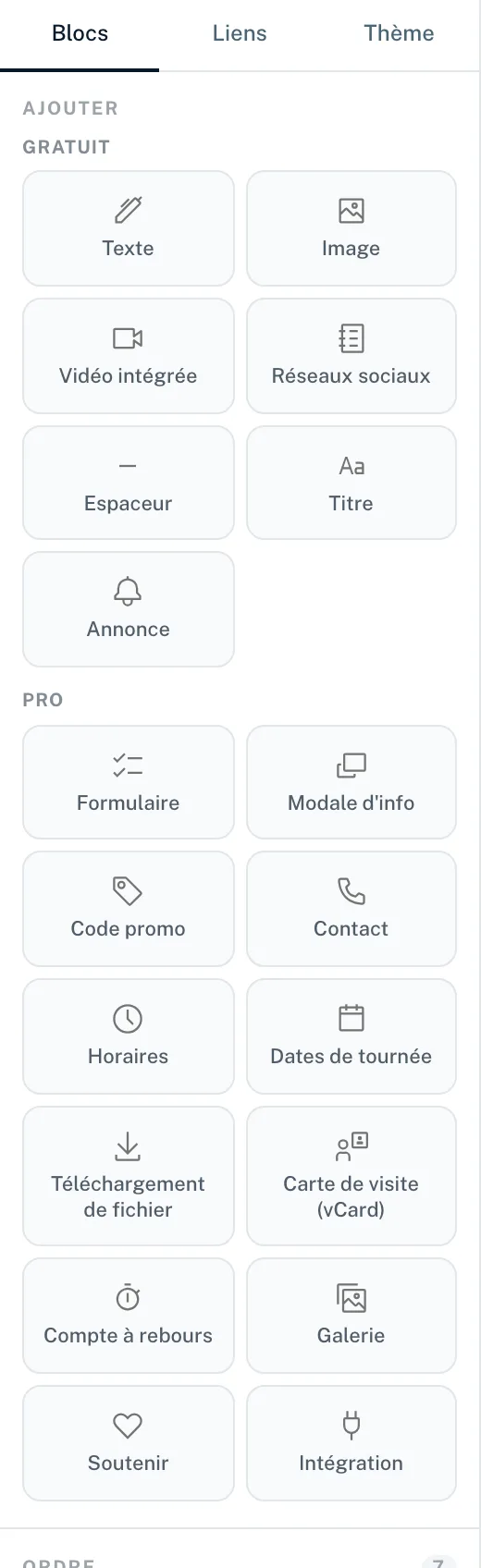
- Dans l’onglet « Blocs », choisissez la carte « Intégration » sous « Pro »
- Dans la boîte de dialogue « Ajouter un bloc d’intégration », choisissez une intégration connectée sous « Choisir une intégration »
- Pour les plateformes catalogue, cliquez sur « Parcourir le catalogue » et choisissez des éléments
- Vérifiez l’« Aperçu en direct » et cliquez sur « Ajouter le bloc »
- Publiez la page
Seules les intégrations actives peuvent être sélectionnées. S’il n’y en a aucune, vous voyez « Aucune intégration active » avec un lien « Aller aux Intégrations ».
Choisir des éléments du catalogue
Pour Shopify, WooCommerce, Eventbrite, YouTube et Spotify, vous décidez quels produits, événements, vidéos ou sorties le widget affiche. « Éléments sélectionnés » liste votre sélection. Utilisez « Modifier la sélection » pour l’ajuster plus tard.
Apparence
- « Mise en page »
- « Simple », « Moyen » ou « Maximal » – d’une ligne compacte à une grande carte avec tous les détails.
- « Afficher le badge du fournisseur »
- Affiche ou masque le logo de la plateforme.
- Couleurs
- « Arrière-plan de la carte », « Couleur du texte » et couleurs des boutons. Sans réglages propres, les couleurs de votre thème s’appliquent.
- « Texte du bouton personnalisé »
- Votre propre libellé de bouton, à partir de la mise en page « Moyen ».
Paramètres du widget par plateforme
La section « Paramètres du widget » propose des options adaptées à la plateforme. Quelques exemples :
| Plateforme | Options |
|---|---|
| Twitch | « Afficher le nombre de spectateurs », « Afficher le jeu » |
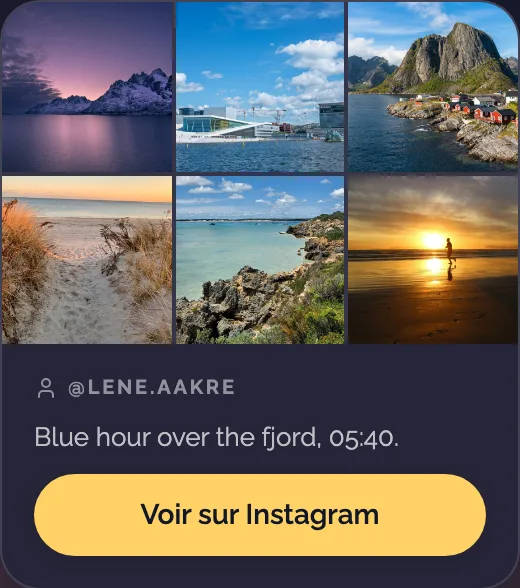
| « Grille de publications » avec « Publications dans la grille » (3, 6 ou 9), à partir de « Moyen » « Afficher la légende », avec « Maximal » aussi « Afficher les abonnés » | |
| YouTube | « Afficher les vues » (à partir de « Moyen ») |
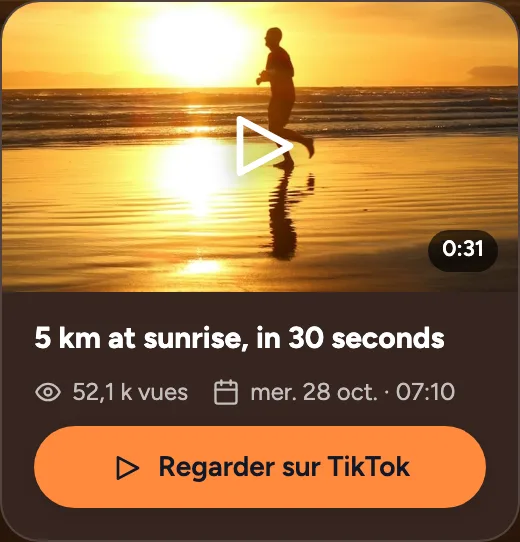
| TikTok | « Afficher les vues » (à partir de « Moyen »), avec « Maximal » aussi « Afficher les abonnés » |
| Spotify | « Afficher le type de sortie » |
| Shopify, WooCommerce | « Afficher le prix », « Afficher la description » |
| Eventbrite | « Afficher le lieu », « Afficher les infos billets » |
| Google Places, Yelp | « Afficher l’adresse », « Afficher la photo » |
| Ticket Tailor, Ticketmaster, Calendar (iCal) | « Afficher le lieu » |
| Careers Page | « Afficher le service » |
| Calendly | « Créneaux libres par type » (3, 6 ou 9), « Afficher la description » |
| Match Day | « Afficher la compétition », « Afficher le prochain match », « Prochains matchs », « Afficher le dernier résultat », « Lien du bouton (billets, site du club) » |
| Custom (API) | « Afficher le nombre de joueurs », « Afficher les noms des joueurs », « Afficher l’adresse du serveur » ou « Afficher la valeur » |
Voici comment les visiteurs voient les widgets Instagram et TikTok dans la mise en page « Moyen » – ici avec des données d’exemple :
Le widget est-il à jour ?
Le widget s’actualise automatiquement. La fréquence dépend de la plateforme : Twitch, GitHub, GitLab, Shopify, WooCommerce, Custom (API) et – avec le webhook ajouté – Eventbrite signalent les changements immédiatement ; les autres sont vérifiées toutes les 15 ou 30 minutes, toutes les heures ou une fois par jour. Les intervalles exacts figurent dans Les intégrations : toutes les plateformes.
Si le widget n’affiche rien
- Connexion expirée
- Le bloc affiche « La connexion a expiré — reconnectez l’intégration pour que le bloc affiche à nouveau des données. » avec le bouton « Reconnecter ».
- Intégration inactive
- Le bloc n’affiche rien tant que l’intégration n’est pas de nouveau active.
- Interrupteur désactivé
- Si « Afficher le widget sur la page » est désactivé sur la carte de l’intégration, le bloc reste vide.
- Intégration déconnectée
- Le widget disparaît de la page. Reconnectez la plateforme et sélectionnez-la à nouveau dans le bloc.
- Après une rétrogradation
- Avec Creator Free, les blocs d’intégration ne sont pas affichés, et toutes les intégrations sont déconnectées.
Suivre les clics
Les clics sur les widgets d’intégration comptent dans les clics de votre page et apparaissent dans les statistiques sous « Blocs et widgets », pas sous « Liens principaux ». Voir Statistiques de page.
Cela pourrait aussi vous être utile
Vous n’avez rien trouvé ?
Dites-nous ce dont vous avez besoin, et notre équipe support vous aidera personnellement.