












































Prévenez automatiquement vos abonnés quand votre stream démarre, qu’une release sort ou que votre club joue – avec variables, pause et regroupement.
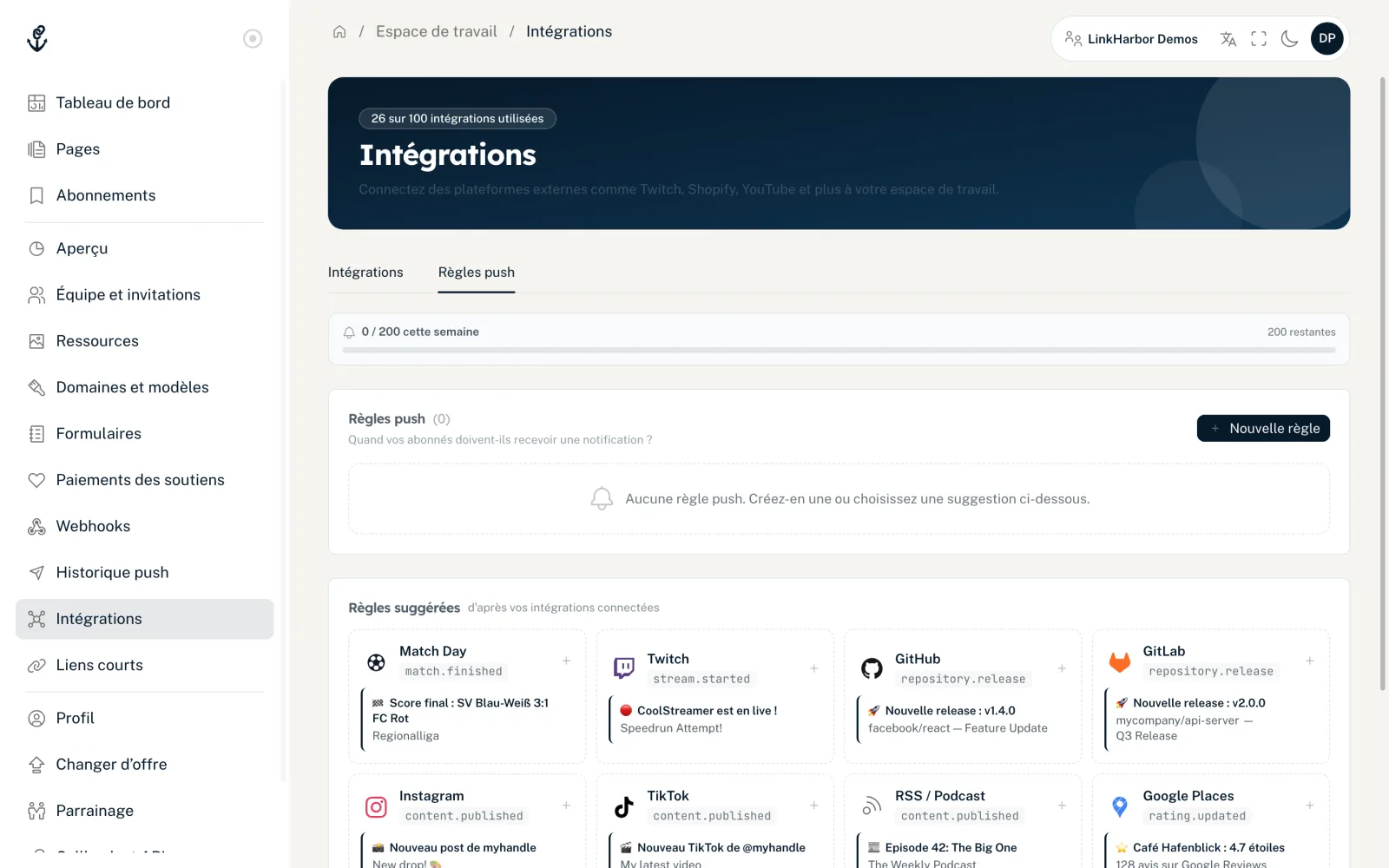
Les règles push envoient automatiquement une notification à vos abonnés lorsque quelque chose se passe dans une intégration temps réel – par exemple quand votre stream Twitch démarre ou qu’une nouvelle release paraît sur GitHub. Vous définissez une fois le texte et la cadence ; LinkHarbor fait le reste. Les propriétaires et les admins peuvent créer et modifier des règles push à partir de Creator Pro.
Quelles intégrations prennent en charge les règles
| Intégration | Événement dans l’éditeur | Signification |
|---|---|---|
| Twitch | stream.started · stream.ended · channel.updated | Le stream démarre · le stream se termine · titre ou jeu modifié |
| GitHub | repository.release · repository.starred | Nouvelle release · nouvelle étoile |
| GitLab | repository.release | Nouvelle release |
| RSS / Podcast | content.published | Nouvel épisode ou nouvel article |
| Match Day | match.started · match.score · match.finished | Coup d’envoi · but · coup de sifflet final |
| Google Places, Yelp | rating.updated | La note ou le nombre d’avis a changé (vérifié une fois par jour) |
| Custom (API) | N’importe quel nom, par exemple player.joined ou state.updated | Ce que votre propre outil signale |
| Instagram, TikTok | content.published | Nouvelle publication ou nouvelle vidéo (vérifié toutes les 15 minutes) |
Il n’existe pas de règles pour les intégrations catalogue comme Shopify, WooCommerce, Eventbrite, YouTube et Spotify. Pour celles-ci, vous annoncez une nouveauté par une annonce.
Créer une règle à partir d’une suggestion
Sous « Règles suggérées », LinkHarbor affiche des règles adaptées à vos intégrations connectées et qui n’existent pas encore, comme Twitch stream.started ou Match Day match.finished. Un clic ouvre l’éditeur entièrement prérempli. Activez aussi « Envoyer push aux abonnés » sur la carte de l’intégration – sans cet interrupteur, aucune règle n’envoie quoi que ce soit.
Créer une règle vous-même
- Ouvrez « Intégrations » et activez « Envoyer push aux abonnés » sur la carte de l’intégration – sans cet interrupteur, aucune règle n’envoie quoi que ce soit
- Allez dans l’onglet « Règles push »
- Cliquez sur « Nouvelle règle »
- Choisissez le « Fournisseur » et le « Type d’événement »
- Rédigez le titre et le message
- Réglez la pause et la fenêtre de regroupement sous « Cadence »
- Laissez « Activée » allumé et enregistrez
« Nouvelle règle » est désactivé tant qu’aucune intégration prenant en charge le push n’est connectée. Il existe exactement une règle par fournisseur et type d’événement. Elle s’applique à tous les comptes connectés de ce fournisseur, par exemple deux dépôts GitHub connectés. Si vous essayez d’en créer une deuxième, vous voyez « Une règle existe déjà pour ce fournisseur et ce type d’événement. »
Titre, message et variables
Le « Titre » peut compter jusqu’à 255 caractères, le « Message » jusqu’à 1024. Les puces de variables insèrent des valeurs de l’événement, comme le titre d’un stream ou le score. Cliquez sur une variable pour l’insérer. L’« Aperçu » utilise des « données d’exemple » pour montrer à quoi ressemblera la notification.
Cadence
- « Pause minimale »
- 0 à 10 080 minutes (jusqu’à 7 jours). Au maximum un push toutes les X minutes pour cette règle ; les événements intermédiaires sont ignorés. 0 signifie aucune pause.
- « Fenêtre de regroupement »
- 0 à 1440 minutes (jusqu’à 1 jour). Rassemble les événements pendant X minutes et les envoie en une seule notification. 0 signifie que chaque événement part immédiatement.
- « Titre (regroupé) » et « Message (regroupé) »
- Apparaissent quand la fenêtre de regroupement est supérieure à 0. Le texte de la notification groupée, avec les espaces réservés {count} pour le nombre et {player_list} pour une liste. L’« Aperçu (regroupé, 3 événements) » montre le résultat.
Gérer les règles
Chaque règle a une carte avec un interrupteur, « Modifier » et « Supprimer ». Des mentions comme « regroupe 15 min » ou « pause 60 min » indiquent la cadence ; « en pause » marque une règle désactivée. En modification, le fournisseur et le type d’événement sont verrouillés.
Lorsque vous supprimez une règle, LinkHarbor demande « Supprimer la règle ? ». La règle disparaît alors définitivement ; les notifications déjà envoyées ne sont pas concernées.
Si aucune notification n’arrive
- Vérifiez sur la carte de l’intégration que « Envoyer push aux abonnés » est activé ; sans cet interrupteur, toutes les règles de l’intégration sont ignorées
- Si la limite hebdomadaire est atteinte, les notifications automatiques sont ignorées silencieusement
- Les événements pendant la pause minimale sont écartés
- L’historique des événements de l’intégration indique si l’événement est arrivé
Les règles automatiques partent aux abonnés de toutes les pages de votre espace de travail. Plus d’infos dans Abonnés et notifications push.
Cela pourrait aussi vous être utile
Vous n’avez rien trouvé ?
Dites-nous ce dont vous avez besoin, et notre équipe support vous aidera personnellement.