












































Envoyez une notification push aux abonnés d’une page, mettez un élément en évidence et annoncez produits, vidéos ou événements du catalogue en un clic.
En plus des règles automatiques, vous pouvez à tout moment envoyer vous-même une notification push à vos abonnés : rédigée librement au sujet d’une page, ou sous forme d’annonce d’un produit, d’une vidéo, d’une sortie ou d’un événement d’une intégration catalogue. Les propriétaires et les admins peuvent faire les deux. Chaque notification compte dans la limite hebdomadaire.
Notification push manuelle
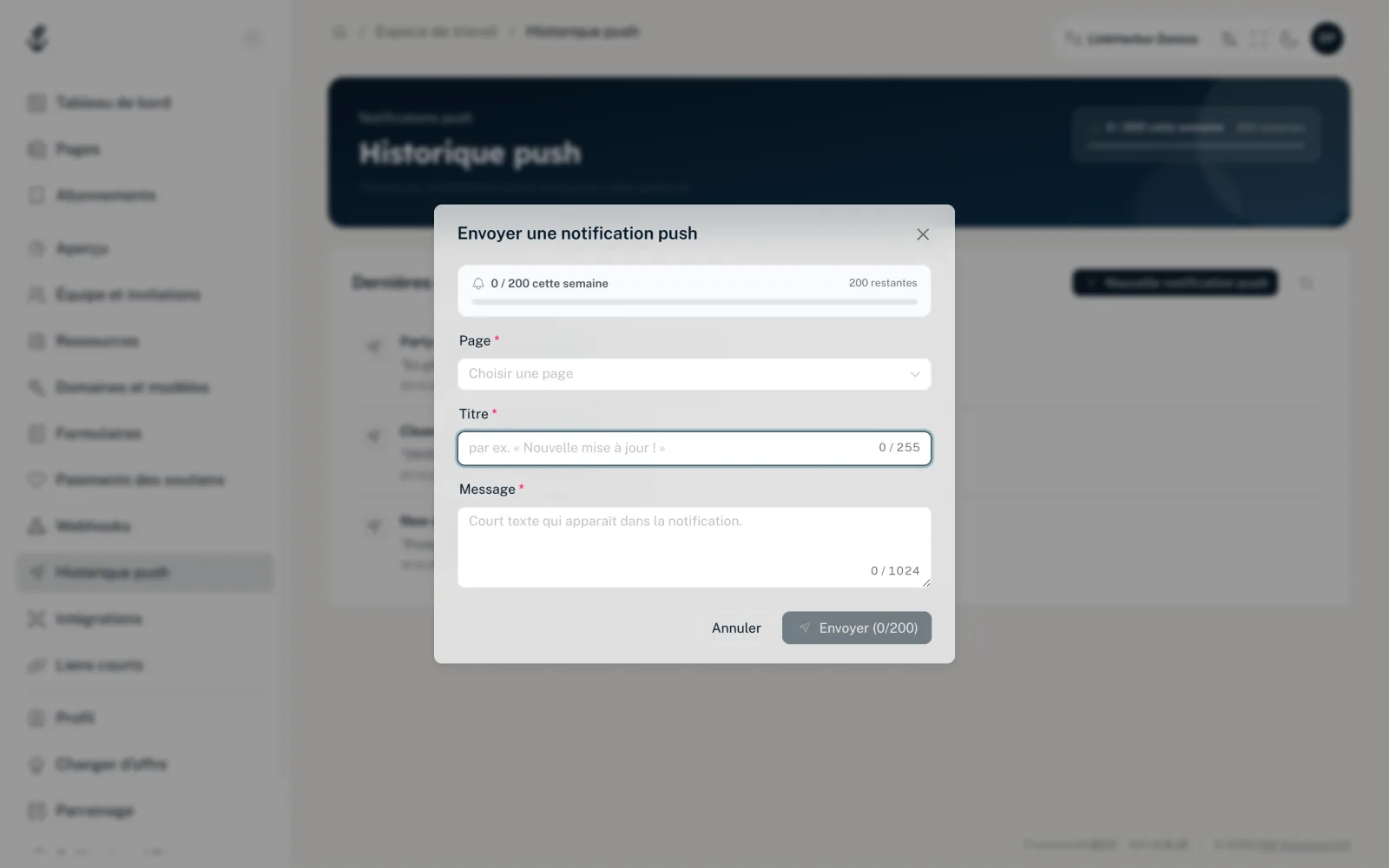
- Dans le menu, sous Espace de travail, ouvrez « Historique push »
- Cliquez sur « Nouvelle notification push »
- Remplissez les champs
- Cliquez sur « Envoyer » ; le nombre entre parenthèses indique où vous en êtes cette semaine
- « Page »
- Obligatoire. La page dont les abonnés reçoivent la notification.
- « Concerne (facultatif) »
- Apparaît une fois la page choisie. Un lien, une intégration ou un bloc de la page. Toucher la notification ouvre la page dans l’app, et l’élément choisi y est mis en évidence. Sans choix (« Ne rien mettre en évidence »), la page s’ouvre simplement.
- « Titre »
- Obligatoire, jusqu’à 255 caractères. La première ligne en gras de la notification.
- « Message »
- Obligatoire, jusqu’à 1024 caractères. Le texte en dessous.
Après l’envoi, « Notification push en cours d’envoi ! » s’affiche. La notification apparaît ensuite dans l’historique push.
Annonce depuis le catalogue
Pour les intégrations catalogue – Shopify, WooCommerce, Eventbrite, YouTube et Spotify – il existe un raccourci. Vous choisissez un élément, et LinkHarbor préremplit un message adapté.
- Ouvrez « Intégrations » et cliquez sur la carte de l’intégration catalogue
- Dans la vue détaillée, cliquez sur « Choisir un article » sous « Annoncer aux abonnés »
- Dans la boîte de dialogue « Parcourir le catalogue », trouvez l’élément et cliquez dessus ; « Charger plus » en affiche davantage
- Ajustez le titre et le message dans la boîte de dialogue « Envoyer l’annonce »
- Cliquez sur « Envoyer aux abonnés »
Si l’intégration a expiré, « Choisir un article » est désactivé – réautorisez-la d’abord.
- « Titre »
- Jusqu’à 255 caractères, prérempli selon le type d’élément (produit, vidéo, sortie ou événement).
- « Message »
- Jusqu’à 1024 caractères, également prérempli.
Une annonce part à tous les abonnés de vos pages de l’espace de travail qui ont activé le push. Ensuite, « Annonce envoyée » s’affiche ; vos abonnés reçoivent la notification dans les secondes qui suivent.
Messages d’erreur
- « Limite push atteinte »
- Votre limite hebdomadaire est épuisée. La semaine étant glissante, le quota se libère petit à petit.
- « Trop d’annonces en peu de temps. Attendez un moment. »
- Vous avez envoyé plusieurs annonces à la suite. Patientez un moment.
- « Le titre ou le message est invalide. »
- Un champ de l’annonce est vide ou trop long.
- « Merci de renseigner le titre et le message. »
- Le titre ou le message de la notification manuelle est vide.
- « Sélectionnez une page. »
- La page manque dans la notification manuelle.
Qui reçoit la notification
Uniquement les abonnés qui suivent votre page dans l’app LinkHarbor et ont autorisé les notifications. L’historique push indique combien de destinataires une notification a eu. Plus d’infos dans Abonnés et notifications push.
Cela pourrait aussi vous être utile
Vous n’avez rien trouvé ?
Dites-nous ce dont vous avez besoin, et notre équipe support vous aidera personnellement.