












































Vos visiteurs vous soutiennent via votre propre compte Stripe : connexion, configuration du bloc, sans frais de plateforme, statistiques et déconnexion.
Avec le bloc « Soutenir », les visiteurs peuvent vous soutenir avec le montant de leur choix. L’argent va directement sur votre propre compte Stripe ; LinkHarbor ne prend aucuns frais de plateforme. La fonction est disponible à partir de Creator Pro et repose sur l’intégration Stripe.
Comment ça marche
- Vous connectez votre compte Stripe dans l’espace de travail
- Vous ajoutez le bloc « Soutenir » dans l’Éditeur de page
- Les visiteurs saisissent un montant et paient sur une page de paiement Stripe
- Ensuite, ils reviennent sur votre page
- L’argent arrive sur votre compte Stripe ; versements, taxes et questions passent par Stripe
Connecter Stripe
Ce sont les propriétaires et les admins qui configurent la connexion.
- Dans le menu, sous Espace de travail, ouvrez « Intégrations »
- Cliquez sur « Connecter » à côté de « Stripe »
- Connectez-vous à Stripe ou créez un nouveau compte Stripe
- Autorisez l’accès à LinkHarbor
- De retour dans le tableau de bord, Stripe figure sous « Intégrations connectées »
Stripe n’affiche pas de widget propre sur votre page. Il sert uniquement de base au bloc « Soutenir ». Comme toute intégration, la connexion Stripe compte dans la limite de votre offre. Le fonctionnement général des intégrations est expliqué dans Connecter, renouveler et déconnecter des intégrations.
Ajouter le bloc « Soutenir »
- Ouvrez la page dans l’Éditeur de page
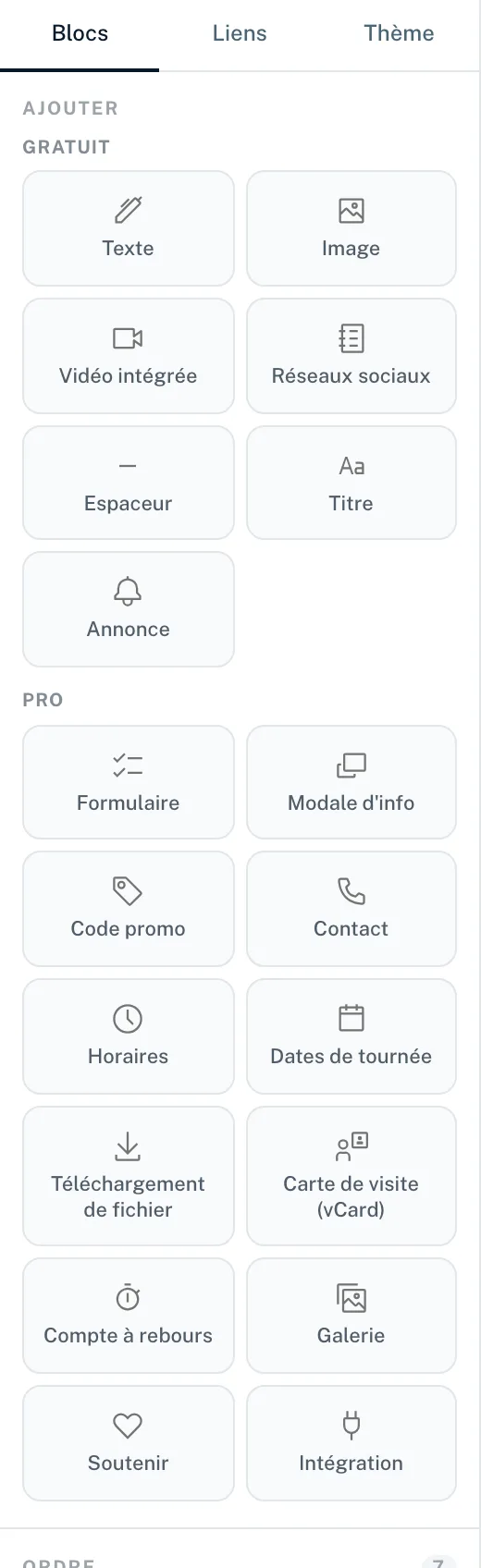
- Dans l’onglet « Blocs », cliquez sur « Soutenir » dans le groupe « Pro »
- Dans la boîte de dialogue, choisissez votre compte Stripe et cliquez sur « Ajouter le bloc »
- À droite, réglez le texte du bouton, la devise, les montants minimum et maximum, le message et le texte de remerciement
- Publiez la page
Sans connexion Stripe active, la boîte de dialogue explique qu’il faut d’abord connecter Stripe et vous mène aux intégrations. Nous parlons volontairement de « Soutenir » plutôt que de don : pour qui n’est pas un organisme à but non lucratif, parler de don est juridiquement délicat. Sur la page de paiement de Stripe, le bouton peut tout de même indiquer « Faire un don » ; c’est Stripe qui définit ce texte.
Ce que permet le bouton
- Montant
- Les visiteurs choisissent librement le montant, entre votre minimum et votre maximum. Les montants de 1,00 à 1 000 000,00 dans la devise du bouton sont autorisés.
- Devise
- Une devise par bouton, par exemple EUR.
- Texte du bouton
- Le libellé du bouton, 80 caractères au maximum.
- Message
- Si vous activez « Autoriser un message » dans le bloc, les visiteurs peuvent joindre jusqu’à 280 caractères à leur paiement. LinkHarbor enregistre les messages ; ils ne vont pas chez Stripe. Vous les lisez sous « Paiements des soutiens », voir ci-dessous.
- Texte de remerciement
- S’affiche lorsque le visiteur revient sur votre page après avoir payé, 280 caractères au maximum.
Argent, frais et données
- Le paiement passe directement par votre compte Stripe ; c’est vous le vendeur vis-à-vis de la personne qui vous soutient
- LinkHarbor ne prend aucuns frais ; seuls les frais Stripe habituels s’appliquent
- Vous gérez avec Stripe les versements, la vérification d’identité, les taxes et les litiges
- LinkHarbor n’enregistre aucune donnée sur les soutiens comme le nom ou l’adresse e-mail, seulement le message facultatif
Les paiements de soutien dans les statistiques
Chaque paiement confirmé compte comme une conversion et apparaît dans les tuiles « Conversions » et « CVR » ainsi que dans les rapports de conversion. Un remboursement retire à nouveau la conversion. Plus d’infos dans Attribuer conversions et ventes.
Tous les paiements en un coup d’œil
Les propriétaires et les admins trouvent tous les paiements reçus via le bouton sous « Paiements des soutiens » dans le menu. En haut figure « Reçu ces 30 derniers jours » avec un total par devise, en dessous l’historique avec 25 paiements par page.
- Par paiement
- Montant, statut, date, la page (« via … ») et le message du visiteur. Sans message, c’est « Sans message » qui s’affiche.
- Filtre de statut
- Par défaut « Reçu ». Il existe aussi « Remboursé », « Contesté », « En cours (paiement non finalisé) » et « Tous ».
La liste n’affiche ni le nom ni l’adresse e-mail des soutiens, car LinkHarbor ne les enregistre pas. Vous trouvez ces informations dans votre compte Stripe.
Quand aucun paiement n’est possible
Le bouton n’accepte pas de paiement si la connexion Stripe n’est pas active, si l’espace de travail est suspendu ou si l’offre n’inclut pas les intégrations. Pour éviter les abus, il y a en outre un maximum de 10 tentatives de paiement par minute depuis une même adresse IP et de 30 par page.
Déconnecter Stripe
Si vous déconnectez Stripe sous « Intégrations », LinkHarbor révoque aussi son accès chez Stripe. Inversement, si vous déconnectez l’application dans votre compte Stripe, l’intégration est aussi déconnectée chez LinkHarbor. Un passage à Creator Free déconnecte Stripe automatiquement. Dans tous les cas, le bloc « Soutenir » n’accepte plus de paiements jusqu’à ce que vous reconnectiez Stripe.
Cela pourrait aussi vous être utile
Vous n’avez rien trouvé ?
Dites-nous ce dont vous avez besoin, et notre équipe support vous aidera personnellement.