












































Souscrire Creator Pro ou Agency : adresse de facturation, paiement via Stripe et code promo, et où trouver factures et moyen de paiement.
Une mise à niveau débloque les fonctions de Creator Pro ou de Creator Agency pour votre espace de travail. Le paiement passe par Stripe, et vous gérez les factures et votre moyen de paiement dans le portail client Stripe. Seuls les propriétaires et les admins de l’espace de travail peuvent changer d’offre.
Avant de commencer : l’adresse de facturation
Pour le paiement, LinkHarbor a besoin d’une adresse de facturation complète avec rue, code postal, ville et pays. Vous l’ajoutez dans votre profil, dans la carte « Adresse de facturation ». Vous pouvez aussi y indiquer un nom d’entreprise et un numéro de TVA.
Souscrire une mise à niveau
- Ouvrez « Changer d’offre » dans le menu ; la page s’appelle « Gérer l’offre »
- Si nécessaire, choisissez votre devise sous « Devise : »
- Choisissez « Mensuel » ou « Annuel »
- Cliquez sur « Passer à … » sur la carte de l’offre
- Saisissez vos informations de paiement dans le checkout Stripe et finalisez le paiement
- Vous arrivez sur « Mise à niveau réussie ! » et pouvez utiliser les nouvelles fonctions immédiatement
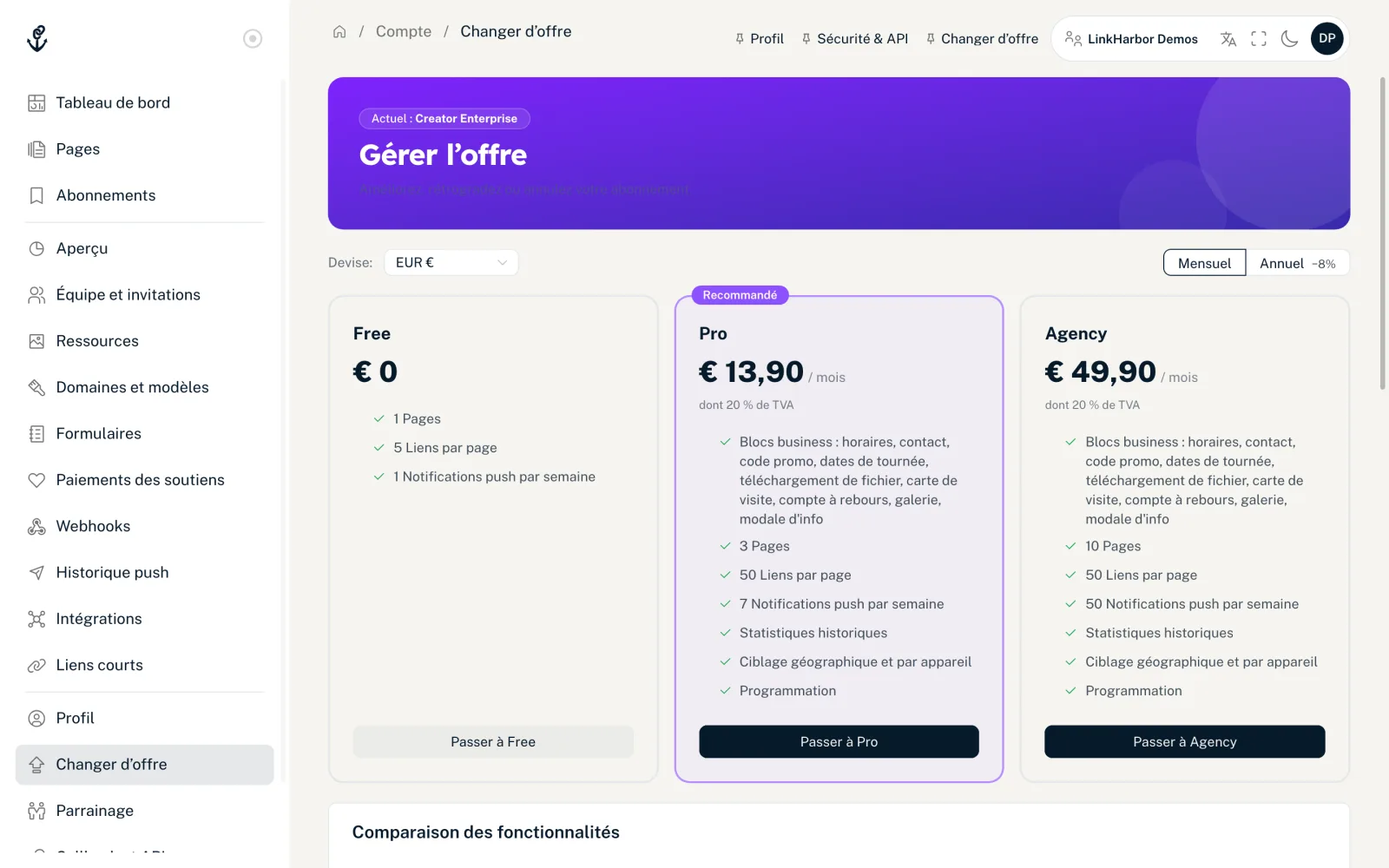
Les cartes des offres
- « Offre actuelle »
- Marque l’offre actuelle de votre espace de travail.
- « Recommandé »
- Affiché sur Creator Pro si ce serait une mise à niveau pour vous.
- Prix
- Prix mensuel ; avec « Annuel », la part mensuelle, avec en dessous le prix annuel et l’économie réalisée.
- Ligne de taxe
- Indique la part de TVA comprise dans le prix, 19 % en Allemagne. En cas d’autoliquidation, une mention correspondante apparaît à cet endroit.
Dans le checkout Stripe
- La taxe est calculée automatiquement pour votre pays
- Les entreprises peuvent saisir un numéro de TVA ; avec un numéro valide, vous êtes facturé hors TVA (autoliquidation)
- Il y a un champ pour les codes promo, sauf en cas de remise de parrainage
Si vous interrompez le checkout, vous voyez « Paiement annulé ». Rien n’a été débité, et vous pouvez recommencer avec « Réessayer ».
Factures et moyen de paiement
Les factures, le moyen de paiement et les changements d’offre sont gérés dans le portail client Stripe. Il n’y a pas de liste de factures séparée dans le tableau de bord.
- Ouvrez « Changer d’offre »
- Cliquez sur « Gérer l’abonnement et les factures → » ou, en bas, sur « Aller au portail client → »
- Dans le portail client, vous téléchargez vos factures, changez de moyen de paiement ou d’offre
- À votre retour, le tableau de bord affiche « Paramètres enregistrés »
Les propriétaires et les admins voient les boutons du portail client dès que l’espace de travail a une offre payante. Les éditeurs et les lecteurs voient les offres et les prix, mais avec la mention « Seuls le propriétaire et les administrateurs de l’espace de travail peuvent changer d’offre. »
Questions fréquentes
L’offre s’applique-t-elle à tout mon compte ?
Non, à l’espace de travail dans lequel vous souscrivez la mise à niveau. Si vous passez à un autre espace de travail dans la barre supérieure, c’est l’offre de cet espace de travail qui s’y applique.
Que faire si le paiement ne fonctionne pas ?
Stripe affiche alors la raison, et vous pouvez choisir un autre moyen de paiement. Ce qui se passe si un prélèvement ultérieur échoue est expliqué dans Résiliation, rétrogradation et paiements échoués.
Y a-t-il une remise ?
Le paiement annuel vous fait économiser environ 8 %. Vous saisissez les codes promo dans le checkout Stripe.
Cela pourrait aussi vous être utile
Vous n’avez rien trouvé ?
Dites-nous ce dont vous avez besoin, et notre équipe support vous aidera personnellement.