












































Dans votre profil, vous modifiez nom, date de naissance, langue et fuseau horaire, changez d’adresse e-mail et ajoutez une adresse de facturation.
Votre profil contient les informations personnelles de votre compte LinkHarbor. Vous l’ouvrez via « Profil » dans la navigation ou via le menu de votre avatar en haut à droite → « Compte ». Le profil vous appartient en tant que personne, pas à un espace de travail : vous le gérez donc vous-même, quel que soit votre rôle.
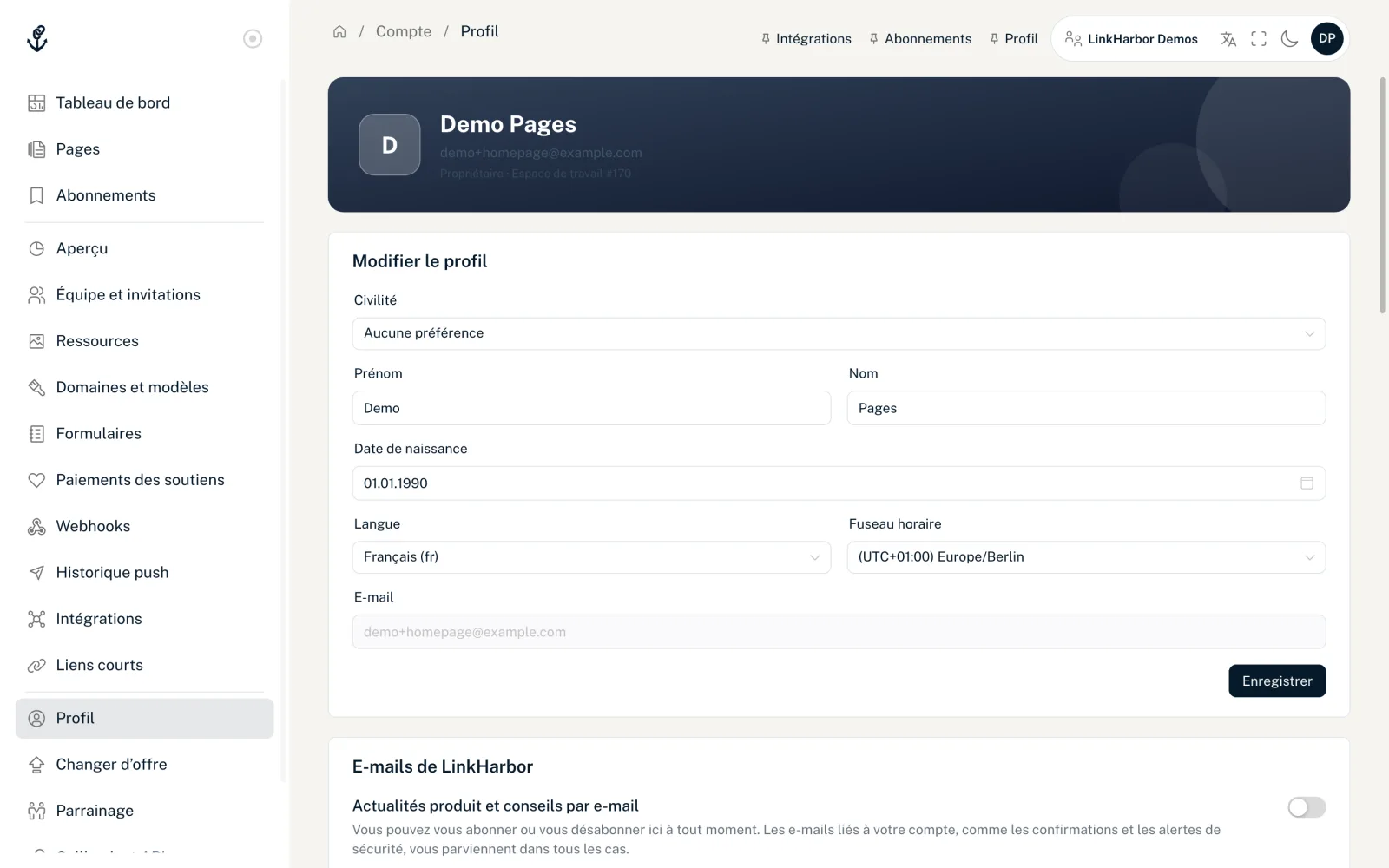
Organisation de la page de profil
En haut, vous voyez votre initiale et votre nom, votre adresse e-mail et votre rôle, par exemple « Propriétaire », ainsi que le numéro de l’espace de travail actif. En dessous viennent les cartes :
- Modifier le profil
- E-mails de LinkHarbor
- Changer l’adresse e-mail
- Changer le mot de passe
- Authentification à deux facteurs
- Adresse de facturation
- Facturation et forfait
- Zone de danger avec « Supprimer le compte »
Votre compte n’a pas de photo de profil ; l’icône d’avatar affiche vos initiales. Vous définissez la photo de votre page dans l’Éditeur de page, voir Images : photo de profil, en-tête et arrière-plan.
Modifier le profil
- Civilité
- Aucune préférence, M., Mme, Mx., Dr. ou Pr.
- Prénom et nom
- Jusqu’à 100 caractères chacun. Votre nom apparaît dans le tableau de bord et dans les invitations que vous envoyez.
- Date de naissance
- Au format JJ.MM.AAAA. Une date dans le futur n’est pas possible.
- Langue
- La langue du tableau de bord et des e-mails que vous recevez de LinkHarbor. 43 langues sont disponibles ; la liste permet la recherche.
- Fuseau horaire
- Votre fuseau horaire avec son décalage UTC. Le fuseau de votre navigateur est présélectionné.
- Affichage uniquement. Vous pouvez changer l’adresse dans la carte suivante.
Cliquez sur « Enregistrer », et « Profil enregistré. » s’affiche. Une langue modifiée s’applique immédiatement à l’interface. Les champs vides ne sont pas enregistrés : vous pouvez modifier une information une fois enregistrée, mais pas l’effacer. Si tous les champs sont vides, vous voyez « Veuillez remplir au moins un champ. »
E-mails de LinkHarbor
Vous recevez toujours les e-mails importants concernant votre compte, par exemple sur les changements de mot de passe, les changements d’adresse e-mail, les invitations d’équipe et votre abonnement. Ils arrivent dans la langue définie dans votre profil et vous ne pouvez pas vous en désabonner.
Les actualités produit et conseils sont en revanche facultatifs. Dans la carte « E-mails de LinkHarbor », vous les activez ou désactivez avec « Actualités produit et conseils par e-mail » ; le réglage s’applique immédiatement (« Abonnement aux actualités activé. » ou « Désabonnement des actualités effectué. »). Vous pouvez aussi vous inscrire lors de la création du compte. LinkHarbor n’envoie pas encore de tels e-mails.
Si le pied de page d’un e-mail indique « Les réponses à ce message parviennent à notre équipe support. », vous pouvez répondre directement à l’e-mail. Quels e-mails existent et que faire si l’un d’eux n’arrive pas est expliqué dans E-mails de LinkHarbor : vue d’ensemble et aide.
Changer votre adresse e-mail
- Dans la carte « Changer l’adresse e-mail », saisissez la nouvelle adresse sous « Nouvelle adresse e-mail »
- Confirmez dans le champ « Mot de passe actuel »
- Cliquez sur « Changer l’e-mail » ; « E-mail de confirmation envoyé. » s’affiche
- Ouvrez l’e-mail « Confirmez votre nouvelle adresse e-mail » dans votre nouvelle boîte de réception et cliquez sur le lien
- Reconnectez-vous avec la nouvelle adresse
Le changement ne prend effet qu’une fois le lien confirmé. Jusque-là, vous continuez à vous connecter avec l’ancienne adresse. Par sécurité, nous envoyons l’avis « Votre adresse e-mail est en cours de modification » à l’ancienne adresse. Le lien de confirmation est valable 24 heures.
| Message | Signification |
|---|---|
| « Le mot de passe est incorrect. » | Le mot de passe actuel est erroné |
| « Cet e-mail est déjà utilisé. » | Il existe déjà un compte LinkHarbor pour la nouvelle adresse |
| « E-mail invalide ou identique à l’actuel. » | Vérifiez l’orthographe ; la nouvelle adresse doit être différente de l’ancienne |
| « Lien expiré » | Le lien de confirmation date de plus de 24 heures ; recommencez le changement |
| « Trop de mots de passe incorrects. Patientez quelques minutes puis réessayez. » | Cinq mots de passe erronés en 15 minutes ; attendez 15 minutes |
Nous envoyons au maximum 3 e-mails de confirmation par adresse et par heure.
Si vous vous connectez uniquement avec Google ou Facebook, vous n’avez pas encore de mot de passe pour la confirmation. Définissez d’abord un mot de passe via « Mot de passe oublié », voir Changer et réinitialiser votre mot de passe.
Adresse de facturation
L’adresse de facturation est nécessaire pour une mise à niveau. Elle figure sur vos factures.
- Nom de l’entreprise
- Facultatif, jusqu’à 200 caractères.
- Rue et numéro, code postal, ville, pays
- Obligatoires pour le paiement.
- N° TVA (optionnel)
- Pour les entreprises de l’UE. Avec un numéro de TVA valide, la facture peut être établie hors TVA (autoliquidation).
Cliquez sur « Enregistrer l’adresse de facturation ». Si vous venez d’une mise à niveau parce que l’adresse manquait encore, le bouton s’appelle « Enregistrer et passer au paiement », et vous accédez ensuite directement au paiement. Voir Mise à niveau, paiement et factures.
Facturation et forfait
Cette carte affiche l’offre de votre espace de travail actif, l’utilisation de vos ressources sous la forme utilisé / limite, et les fonctions débloquées. Avec l’offre Free, « ⭐ Améliorer » vous mène à la page « Gérer l’offre ». Plus d’infos dans Comparatif des offres.
Si vous avez créé votre compte à l’origine comme compte lecteur dans l’app LinkHarbor, cette carte affiche « Devenir Creator ». Un clic convertit votre compte, et vous pouvez ensuite créer vos propres pages.
Autres réglages
- Changer et réinitialiser votre mot de passe
- Authentification à deux facteurs
- Supprimer votre compte
- Vous trouvez les applications connectées et les clés API sous « Callback et API », voir Assistants IA : droits, sécurité et limites et Clés API et jetons d’accès
Cela pourrait aussi vous être utile
Vous n’avez rien trouvé ?
Dites-nous ce dont vous avez besoin, et notre équipe support vous aidera personnellement.