












































Protégez votre compte avec un code d’une app d’authentification : configuration, codes de récupération, nouveaux codes et désactivation.
Avec l’authentification à deux facteurs (2FA), chaque connexion exige, en plus de votre mot de passe, un code à 6 chiffres provenant d’une app d’authentification sur votre téléphone. Même quelqu’un qui connaît votre mot de passe ne peut pas accéder à votre compte. La 2FA est gratuite avec toutes les offres et s’applique aussi lorsque vous vous connectez avec Google ou Facebook. Nous la recommandons à tous, en particulier aux admins et aux propriétaires.
Ce qu’il vous faut
- Une app d’authentification, par exemple Google Authenticator, Authy ou 1Password
- Votre mot de passe LinkHarbor actuel
- Un endroit sûr pour vos codes de récupération
Configurer la 2FA
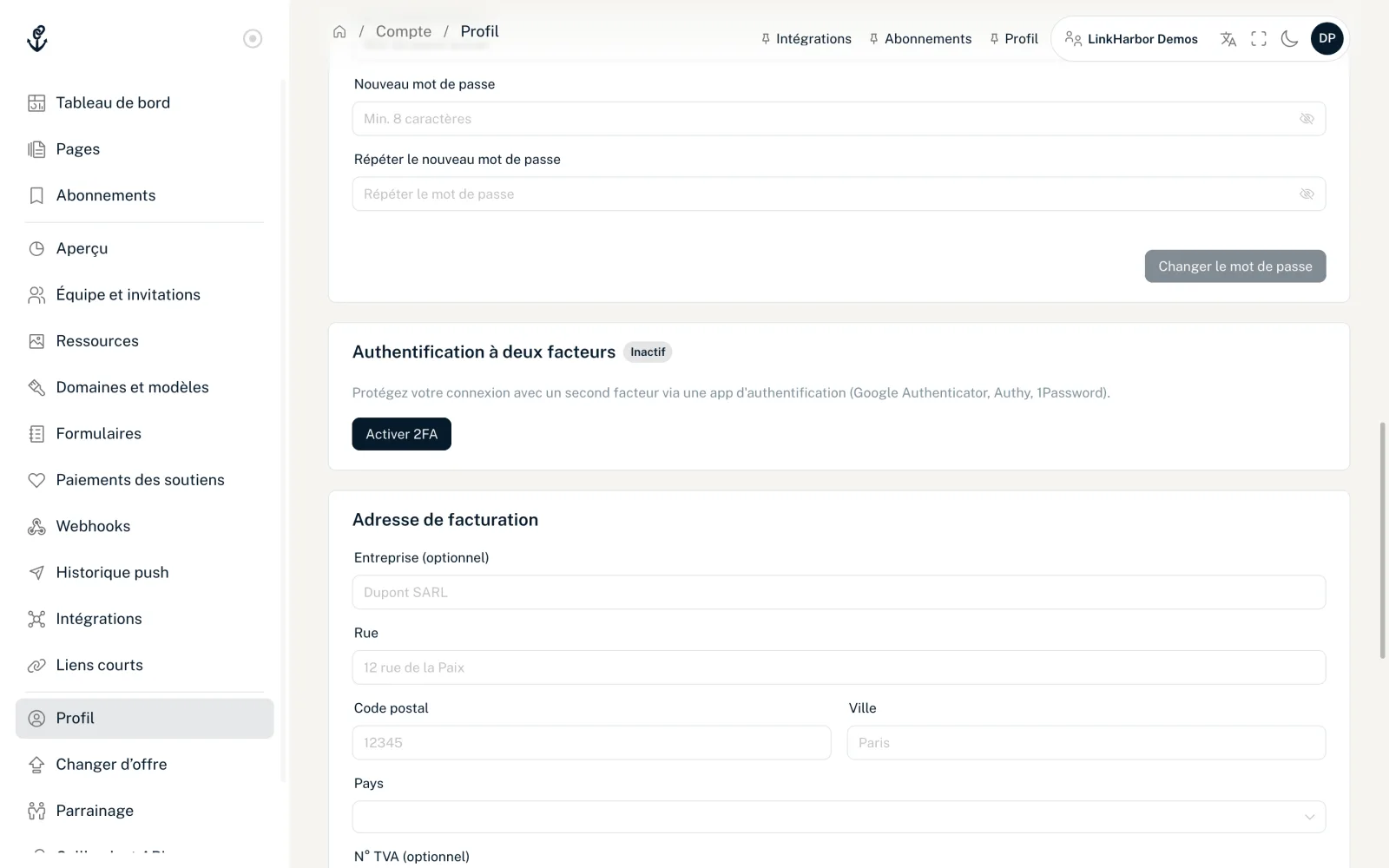
- Ouvrez « Profil » et cliquez sur « Activer 2FA » dans la carte « Authentification à deux facteurs »
- Saisissez votre mot de passe actuel sous « Confirmez votre mot de passe » et cliquez sur « Suivant »
- Scannez le QR code avec votre app d’authentification, ou saisissez la clé affichée sous « Ou saisissez ce code manuellement : »
- Saisissez le code à 6 chiffres sous « Saisissez le code à 6 chiffres » et cliquez sur « Vérifier »
- Enregistrez les codes de récupération affichés, cochez « J’ai sauvegardé mes codes » et cliquez sur « Terminé »
« 2FA activée avec succès. » s’affiche, et la carte indique le statut « Actif ». Dès votre prochaine connexion, LinkHarbor demande le code.
Codes de récupération
Lors de la configuration, vous recevez 10 codes de récupération. Chacun vous permet de vous connecter une fois si vous n’avez pas votre téléphone sous la main.
- Chaque code fonctionne exactement une fois
- La carte indique combien de codes il reste
- En dessous de 3 codes, un message vous invite à en générer de nouveaux
Générer de nouveaux codes
Cliquez sur « Générer de nouveaux codes » et confirmez avec votre mot de passe. Vous recevez 10 nouveaux codes ; tous les précédents deviennent immédiatement invalides. Là encore, conservez les nouveaux codes en lieu sûr.
Se connecter avec la 2FA
Après votre mot de passe, la page « Vérification à deux facteurs » apparaît. Saisissez le code actuel de votre app ou choisissez « Utiliser un code de récupération ». Ce qui se passe avec des codes erronés ou expirés est expliqué dans Connexion, mot de passe oublié, double authentification.
Nouveau téléphone
Lorsque vous changez de téléphone, transférez les entrées avec la fonction d’export de votre app d’authentification ou utilisez une app avec sauvegarde. Sinon, connectez-vous avec un code de récupération, désactivez la 2FA et configurez-la à nouveau sur le nouveau téléphone.
Désactiver la 2FA
- Cliquez sur « Désactiver 2FA » dans la carte
- Saisissez votre mot de passe
- Saisissez un code de votre app d’authentification ou un code de récupération
- Confirmez, et « 2FA désactivée. » s’affiche
Ensuite, vous vous connectez de nouveau avec votre seul mot de passe. LinkHarbor n’envoie pas d’e-mail lorsque vous activez ou désactivez la 2FA.
Téléphone et codes perdus
Si vous n’avez ni accès à votre app d’authentification ni code de récupération, vous ne pouvez pas vous connecter vous-même. Dans ce cas, contactez notre équipe support.
Cela pourrait aussi vous être utile
Vous n’avez rien trouvé ?
Dites-nous ce dont vous avez besoin, et notre équipe support vous aidera personnellement.