












































Où vous déconnecter dans le tableau de bord, comment vous déconnecter de tous les appareils à la fois et ce qu’il advient des apps et clés API.
Si vous avez travaillé sur l’ordinateur de quelqu’un d’autre ou sur un ordinateur partagé, déconnectez-vous ensuite. Le tableau de bord propose deux endroits pour cela. Vous apprendrez aussi ici comment vous déconnecter sur tous les appareils à la fois.
Se déconnecter dans le tableau de bord
- Navigation → « Déconnexion »
- La dernière entrée de la navigation à gauche. Elle met aussi fin à votre session sur notre serveur et vous mène à la page de connexion. C’est la méthode la plus complète.
- Menu de l’avatar → « Se déconnecter »
- Cliquez sur vos initiales en haut à droite et choisissez « Se déconnecter ». Cela supprime votre connexion de ce navigateur et vous mène à la page de connexion.
La déconnexion ne s’applique qu’au navigateur dans lequel vous l’effectuez. Dans les autres navigateurs, sur les autres appareils et dans l’app, vous restez connecté.
Se déconnecter sur tous les appareils
Si vous voulez vous déconnecter partout à la fois, par exemple parce que vous avez perdu un appareil, changez votre mot de passe. Cela met fin à toutes les sessions sur tous les appareils, y compris dans l’app. Voir Changer et réinitialiser votre mot de passe.
Tous les appareils sont aussi déconnectés lorsque vous :
- réinitialisez votre mot de passe via « Mot de passe oublié »
- confirmez une nouvelle adresse e-mail
- supprimez votre compte
Applications connectées
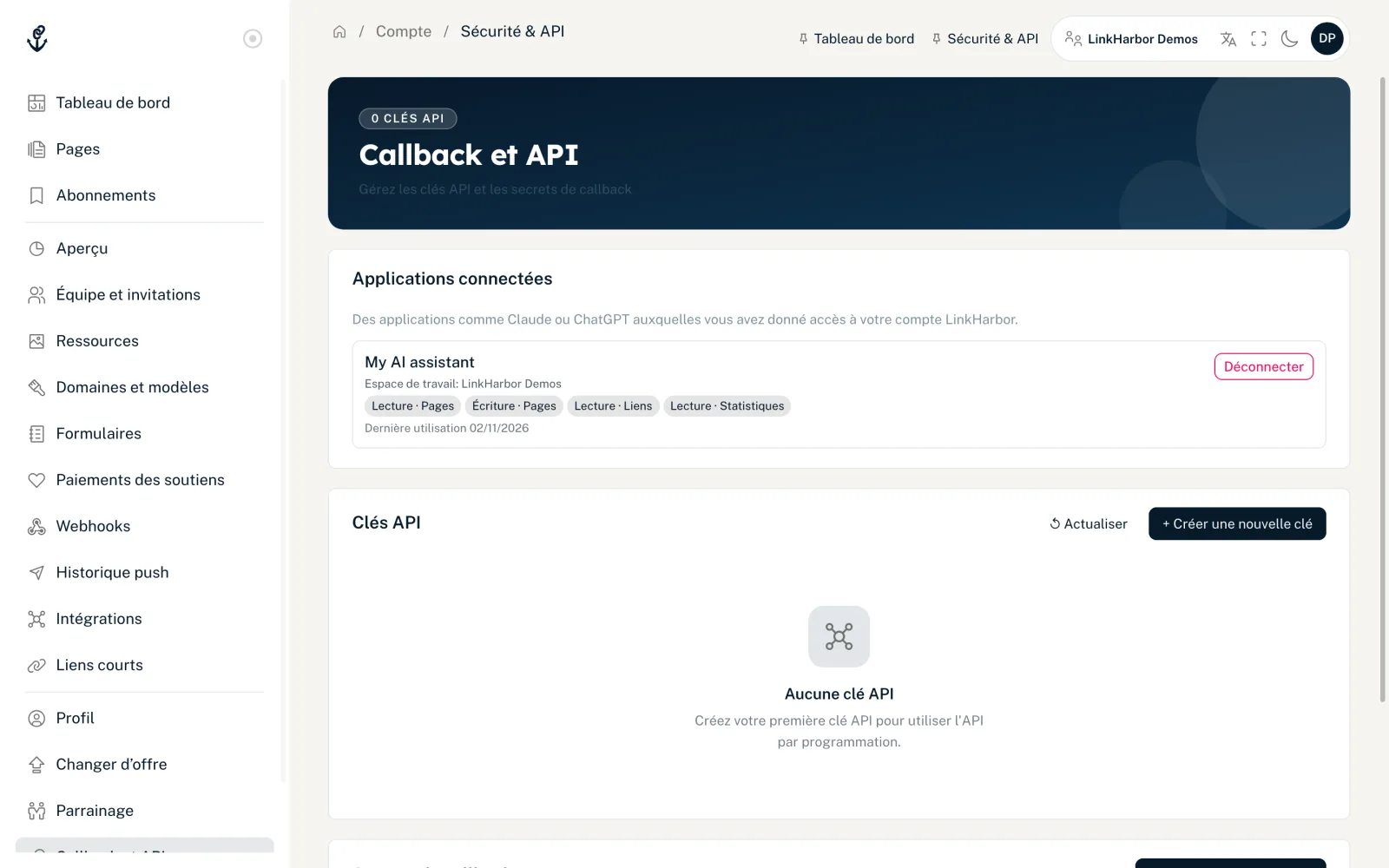
Les apps comme Claude ou ChatGPT auxquelles vous avez donné accès à votre compte LinkHarbor sont gérées séparément de votre connexion. Vous les trouvez sous « Callback et API », dans la carte « Applications connectées ». Chaque app affiche l’espace de travail, ses droits et sa dernière utilisation. Avec « Déconnecter », l’app perd immédiatement l’accès. Plus d’infos dans Assistants IA : droits, sécurité et limites.
Clés API
Les clés API appartiennent à l’espace de travail, pas à votre connexion. Elles fonctionnent que vous soyez connecté ou non. Si vous n’avez plus besoin d’une clé ou qu’elle est tombée entre de mauvaises mains, les admins ou le propriétaire la suppriment sous « Callback et API ». Voir Clés API et jetons d’accès.
Après un changement de rôle
Si le propriétaire change votre rôle, si un admin ou le propriétaire vous retire de l’espace de travail, ou si l’espace de travail est transféré à quelqu’un d’autre, vos sessions dans cet espace de travail prennent fin. Reconnectez-vous simplement, et vous continuez avec votre nouveau rôle.
Cela pourrait aussi vous être utile
Vous n’avez rien trouvé ?
Dites-nous ce dont vous avez besoin, et notre équipe support vous aidera personnellement.