












































Comment vous connecter au tableau de bord, ce qui se passe après trop d’échecs, comment réinitialiser un mot de passe oublié et saisir votre code 2FA.
Vous accédez au tableau de bord sur deck.linkharbor.com. Vous vous y connectez avec votre e-mail et votre mot de passe ou avec Google ou Facebook. Cet article explique ce qui se passe sur la page de connexion, comment réinitialiser un mot de passe oublié et que faire lorsque LinkHarbor demande un code de double authentification.
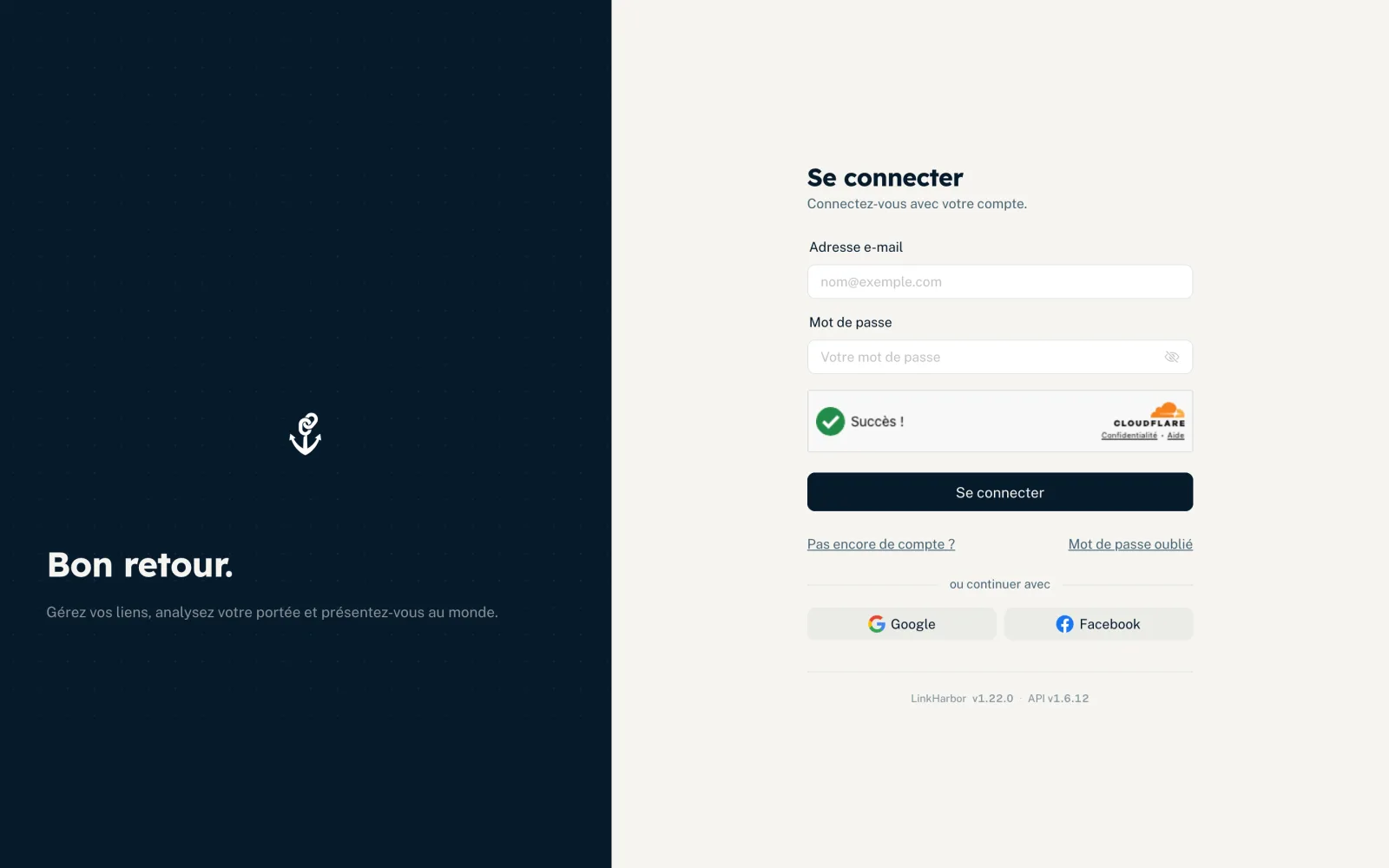
Se connecter avec e-mail et mot de passe
- Saisissez votre « Adresse e-mail » et votre « Mot de passe » – l’icône en forme d’œil rend le mot de passe visible
- Attendez que la vérification de sécurité automatique soit terminée
- Cliquez sur « Se connecter »
Vous arrivez ensuite sur le tableau de bord. Si vous n’avez pas encore créé de page, c’est l’assistant de configuration qui s’ouvre. Si vous êtes venu via le lien d’une invitation d’équipe, l’invitation est acceptée juste après la connexion.
La vérification de sécurité protège la connexion contre les attaques automatisées. Elle se déroule généralement de manière invisible. Si elle n’est pas encore terminée, vous voyez « La vérification de sécurité n’est pas encore terminée. Patientez un instant et réessayez. »
Se connecter avec Google ou Facebook
Sous « ou continuer avec », vous trouvez les boutons « Google » et « Facebook ». Vous êtes redirigé vers le fournisseur, confirmez là-bas et revenez automatiquement. S’il n’existe pas encore de compte LinkHarbor avec cette adresse e-mail, un compte est créé. Détails dans Créer un compte.
Si la connexion ne fonctionne pas
| Message | Signification et solution |
|---|---|
| « E-mail ou mot de passe incorrect. » | L’e-mail ou le mot de passe est faux – vérifiez l’orthographe ou réinitialisez votre mot de passe |
| « Veuillez d’abord vérifier votre adresse e-mail. » | Vous n’avez pas encore confirmé votre adresse e-mail – cliquez sur le lien de l’e-mail de confirmation |
| « Trop de tentatives de connexion. Veuillez patienter un instant. » | Trop d’échecs en peu de temps – patientez, puis réessayez |
| « Le mot de passe est trop long. » | Les mots de passe comptent au maximum 200 caractères |
| « Votre compte a été bloqué. Veuillez contacter le support. » | LinkHarbor a bloqué votre compte – contactez le support |
| « Votre compte est désactivé. Si vous ne vous y attendiez pas, veuillez contacter le support. » | Le compte n’est pas actif, par exemple après sa suppression – réinscrivez-vous ou contactez le support |
Si votre compte est bloqué pendant que vous êtes connecté, le tableau de bord vous déconnecte et affiche « Vous avez été déconnecté, car votre compte a été bloqué. Veuillez contacter le support. » Pourquoi des comptes sont bloqués et comment faire recours est expliqué dans Signalements, suspension et recours.
Protection contre les échecs répétés
Après plusieurs mots de passe erronés pour la même adresse e-mail depuis le même réseau, LinkHarbor bloque les tentatives suivantes pendant un moment. Le blocage s’allonge à chaque nouvel échec :
| Échecs | Temps d’attente |
|---|---|
| 5 ou plus | 1 minute |
| 10 ou plus | 5 minutes |
| 20 ou plus | 30 minutes |
Le compteur se remet à zéro après une heure sans nouvel échec. Si vous êtes sûr que le mot de passe est correct et que la connexion échoue quand même, utilisez « Mot de passe oublié » plutôt que de continuer à deviner.
Mot de passe oublié
- Sur la page de connexion, cliquez sur « Mot de passe oublié »
- Saisissez votre adresse e-mail et cliquez sur « Demander le lien »
- Ouvrez l’e-mail « Réinitialisez votre mot de passe » et cliquez sur le lien
- Sous « Nouveau mot de passe », saisissez un nouveau mot de passe d’au moins 8 caractères et répétez-le
- Cliquez sur « Réinitialiser le mot de passe » – vous êtes redirigé vers la page de connexion au bout de deux secondes
Si la page indique « Ce lien a expiré ou a déjà été utilisé. », demandez-en un nouveau avec « Demander un nouveau lien ». Tout le reste – durée de validité du lien, limites et suite – figure dans Changer et réinitialiser votre mot de passe.
Vérification à deux facteurs
Si vous avez activé l’authentification à deux facteurs, la page « Vérification à deux facteurs » suit le mot de passe (ou la connexion Google ou Facebook).
- Ouvrez votre app d’authentification
- Saisissez le code à 6 chiffres actuel pour LinkHarbor
- Cliquez sur « Vérifier »
Si vous n’avez pas votre téléphone sous la main, cliquez sur « Utiliser un code de récupération » et saisissez l’un de vos codes de récupération. Chaque code ne fonctionne qu’une fois. « Retour au code de l’authenticator » permet de revenir en arrière.
- « Code incorrect. Merci de réessayer. »
- Le code était faux ou avait déjà expiré. Attendez le code suivant dans l’app. Si cela se répète, vérifiez que l’heure de votre téléphone est réglée automatiquement.
- « La session a expiré. Merci de vous reconnecter. »
- La vérification est valable 5 minutes et autorise 5 tentatives. Ensuite, reconnectez-vous avec votre mot de passe.
- « Trop de codes erronés. La connexion à deux facteurs est verrouillée pour votre compte. … »
- Après 10 codes erronés en 15 minutes, la vérification à deux facteurs est verrouillée pour votre compte pendant 15 minutes. Le message indique les minutes restantes ; réessayez ensuite.
Cela pourrait aussi vous être utile
Vous n’avez rien trouvé ?
Dites-nous ce dont vous avez besoin, et notre équipe support vous aidera personnellement.