












































Navigation, barre supérieure, changement d’espace de travail, langue, mode sombre et checklist « Premières étapes » : s’orienter dans le tableau de bord.
Le tableau de bord sur deck.linkharbor.com est l’endroit où vous créez vos pages, gérez votre équipe et consultez vos chiffres. Il se compose de trois parties : la navigation à gauche, la barre supérieure et la zone de contenu. Cet article explique les trois.
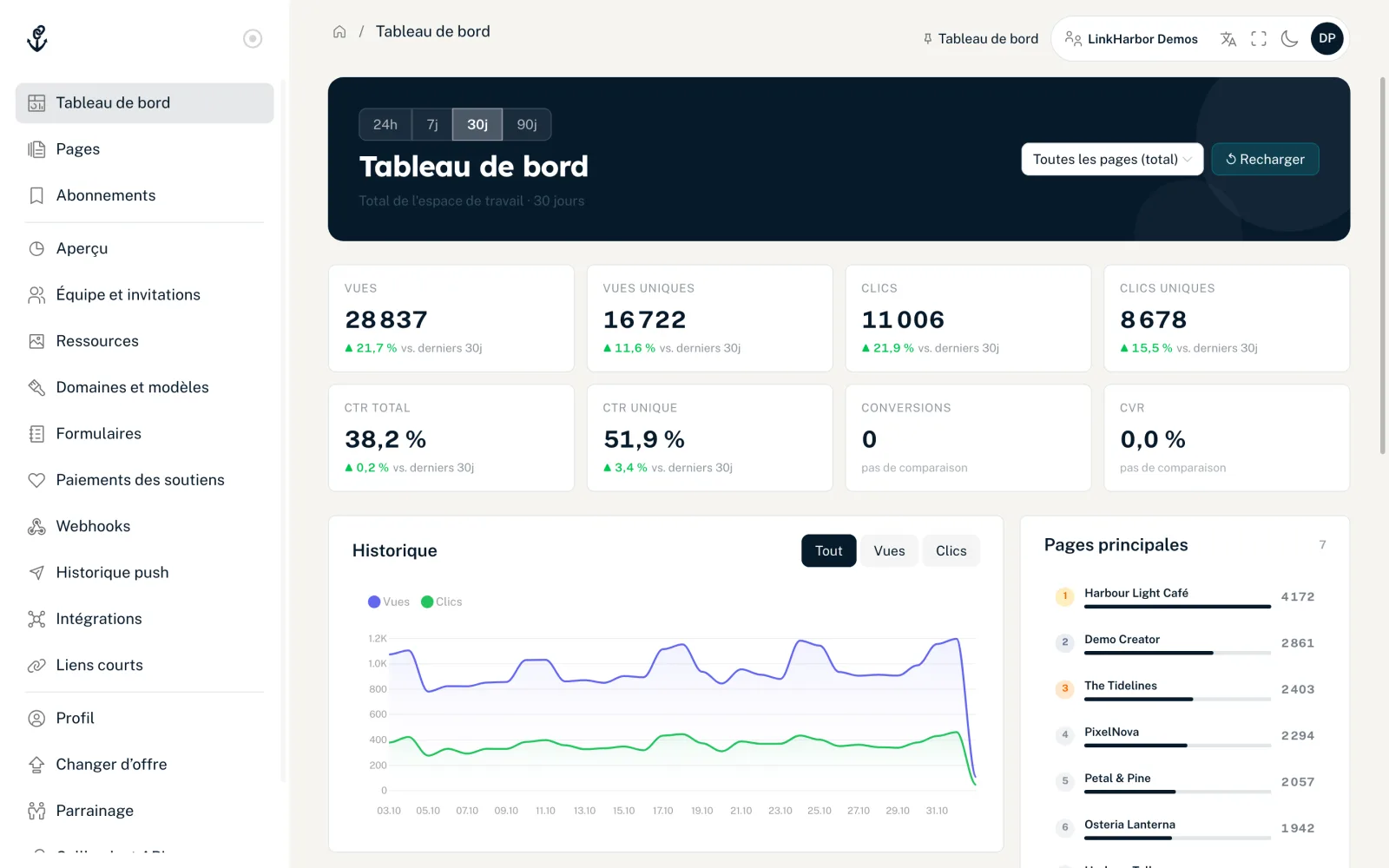
La page d’accueil « Tableau de bord »
Après la connexion, vous arrivez sur la page d’accueil. En haut, vous choisissez la période (« 24h », « 7j », « 30j », « 90j ») et si vous voulez voir « Toutes les pages (total) » ou une seule page. Les tuiles affichent vues, clics, taux de clic et conversions, chacun avec la variation par rapport à la période précédente. Historique, pages principales, liens principaux et répartition par pays, appareil et provenance sont disponibles à partir de Creator Pro. Tous les indicateurs sont expliqués dans Les indicateurs du tableau de bord expliqués.
La navigation
La navigation à gauche est divisée en trois groupes. Les entrées de menu que votre rôle dans l’espace de travail ne peut pas ouvrir sont masquées.
| Entrée de menu | Ce que vous y trouvez | Qui la voit |
|---|---|---|
| Tableau de bord | Les indicateurs de votre espace de travail | Tous les rôles |
| Pages | Vos pages, l’Éditeur de page et la fiche de la page | Tous les rôles |
| Abonnements | Les pages que vous suivez vous-même | Tous les rôles |
| Aperçu | Offre, utilisation, limites et protection anti-bots de l’espace de travail | Tous les rôles (protection anti-bots à partir d’admin) |
| Équipe et invitations | Membres, invitations et « Transférer la propriété » | Tous les rôles (inviter à partir d’admin, changer les rôles et transférer : propriétaire uniquement) |
| Ressources | Images, vidéos, audio et fichiers | Tous les rôles (téléverser à partir d’éditeur) |
| Domaines et modèles | Domaines personnalisés et modèles personnalisés | Admin et propriétaire |
| Formulaires | Formulaires et envois | Tous les rôles (modifier à partir d’éditeur) |
| Paiements des soutiens | Les paiements reçus via le bloc « Soutenir » | Admin et propriétaire |
| Webhooks | Notifications vers vos serveurs | Admin et propriétaire |
| Historique push | Notifications push envoyées et limite hebdomadaire | Tous les rôles |
| Intégrations | Plateformes connectées et règles push | Tous les rôles (modifications à partir d’admin) |
| Liens courts | URL courtes avec comptage des clics | Admin et propriétaire |
| Profil | Données personnelles, mot de passe, double authentification, suppression du compte | Tous les rôles |
| Changer d’offre | Comparer les offres, mise à niveau, gérer l’abonnement | Tous les rôles (modifications admin et propriétaire uniquement) |
| Parrainage | Programme de parrainage | Tous les rôles |
| Callback et API | Applications connectées, clés API, secrets de callback | Tous les rôles (clés API admin et propriétaire uniquement) |
| Déconnexion | Met fin à votre session | Tous les rôles |
Ce que peut faire chaque rôle est décrit dans Rôles et droits. Si vous ouvrez directement une page du tableau de bord par son adresse et que votre rôle n’y a pas accès, le tableau de bord vous redirige vers la page d’accueil.
La barre supérieure
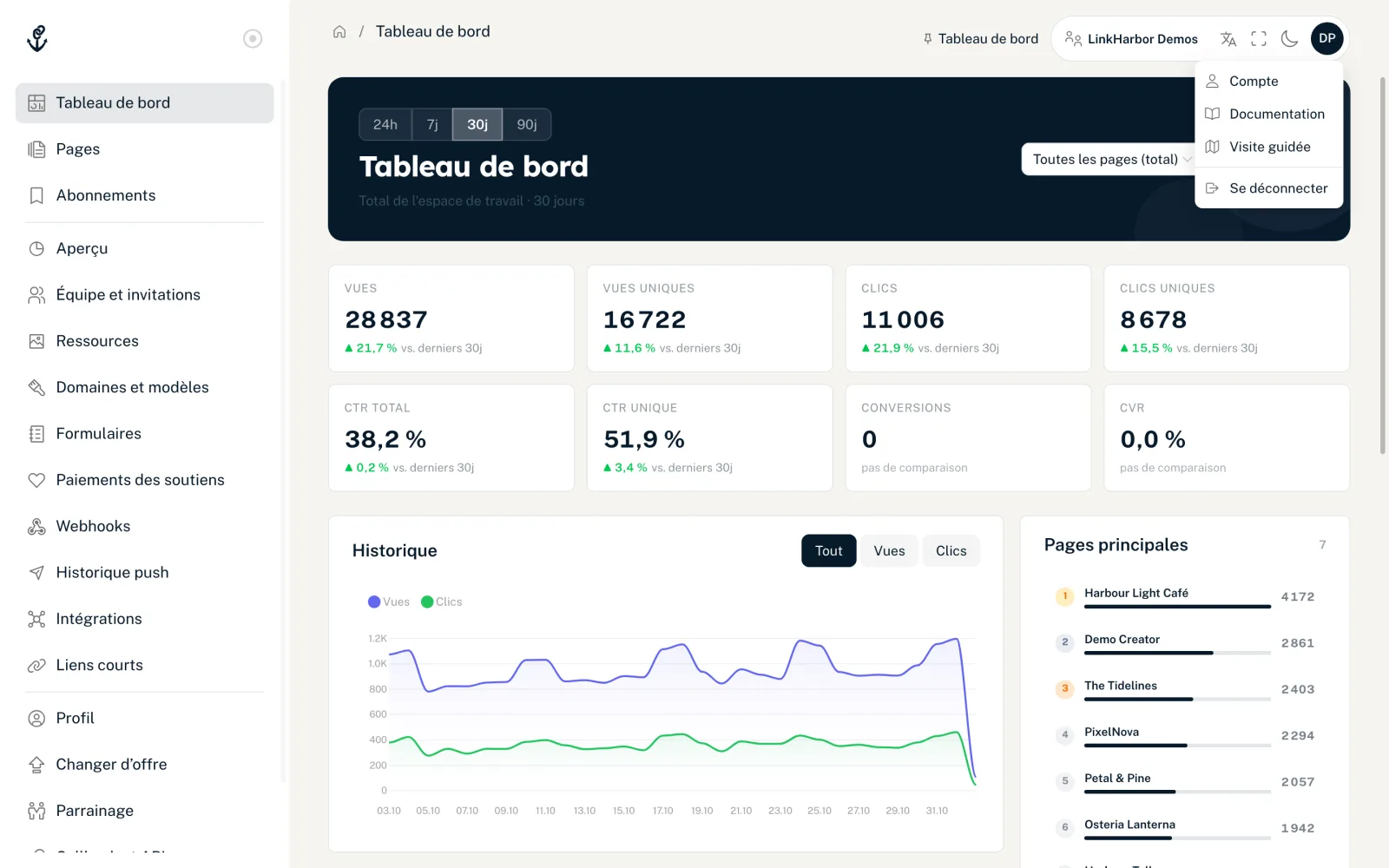
De gauche à droite, la barre supérieure contient :
- Logo
- Ouvre et ferme la navigation – pratique sur les petits écrans.
- Fil d’Ariane
- Indique où vous êtes, par exemple « Pages / 149 / Éditeur » – le nombre est l’ID de la page.
- Récemment visités et épinglés
- Les trois dernières pages du tableau de bord ouvertes dans cet onglet, plus les pages épinglées avec l’icône d’épingle. Le X retire une entrée. Cette barre n’est enregistrée que dans votre navigateur, pas dans votre compte.
- « Démarrer la visite »
- Lance la visite guidée. Ce rappel n’apparaît que pendant les 14 premiers jours après l’inscription.
- « Lecteur »
- N’apparaît que si vous avez le rôle lecteur dans l’espace de travail actif : vous pouvez alors voir les pages, les statistiques et la plupart des rubriques, mais ne rien modifier.
- Sélecteur d’espace de travail
- Affiche le nom de l’espace de travail actif. Si vous êtes membre de plusieurs espaces de travail, un clic ouvre la liste – plus de détails ci-dessous.
- Langue
- Change la langue du tableau de bord. 43 langues sont disponibles. Le choix s’applique immédiatement et est enregistré dans votre compte, si bien que les e-mails de LinkHarbor arrivent aussi dans cette langue.
- Plein écran
- Masque les barres du navigateur. Visible uniquement sur les grands écrans.
- Clair/sombre
- Bascule entre le design clair et le design sombre (mode sombre).
- Avatar
- Vos initiales. Le menu contient « Compte » (votre profil), « Documentation » (la documentation développeur, s’ouvre dans un nouvel onglet), « Visite guidée » (relance la visite guidée) et « Se déconnecter ».
Passer d’un espace de travail à l’autre
Chaque compte a un espace de travail personnel. Si vous acceptez une invitation dans l’équipe de quelqu’un d’autre, son espace de travail s’ajoute. Le sélecteur d’espace de travail liste alors tous vos espaces de travail avec le nom, le type (« Personnel » ou « Équipe ») et votre rôle. Un clic sur un autre espace de travail y bascule, affiche « Passé à “Nom”. » et ouvre la page d’accueil. Pages, statistiques, offre et équipe se rapportent toujours à l’espace de travail actif. Plus d’infos dans Votre espace de travail en un coup d’œil.
La checklist « Premières étapes »
Lorsque vous ouvrez la fiche d’une page (Pages → « Paramètres »), la checklist « Premières étapes » apparaît au-dessus des onglets avec la progression « x/5 terminés ». Elle vous montre ce qui manque encore pour une page finie. Chaque étape est cliquable et vous mène au bon endroit.
| Étape | Terminée quand … |
|---|---|
| Page créée | toujours terminée |
| Ajouter des liens | la page a au moins un lien |
| Ajouter du contenu | le brouillon a du contenu – généralement déjà fourni par le modèle |
| Configurer le SEO | un titre SEO est défini, voir SEO et aperçu sur les réseaux sociaux |
| Publier | la page a été publiée au moins une fois |
Vous voyez la checklist à partir du rôle éditeur, et seulement jusqu’à ce que la page ait été publiée une deuxième fois. Le X (« Masquer la checklist ») la masque ; une fois toutes les étapes terminées, « Tout est prêt ! Votre page est prête. » apparaît avec le bouton « Masquer ». Le masquage vaut par page et uniquement dans ce navigateur.
Cela pourrait aussi vous être utile
Vous n’avez rien trouvé ?
Dites-nous ce dont vous avez besoin, et notre équipe support vous aidera personnellement.