












































Ce que signifient vues, clics, CTR, conversions et CVR sur le tableau de bord, comment fonctionne la comparaison et ce que montre votre offre.
Le tableau de bord est la page d’accueil après la connexion. Il additionne les chiffres de toutes les pages de votre espace de travail ou affiche une seule page. Tous les rôles – lecteur, éditeur, admin et propriétaire – peuvent le voir. Vous découvrez ici ce que signifie chaque tuile et chaque carte, et quelles parties s’ajoutent à partir de Creator Pro.
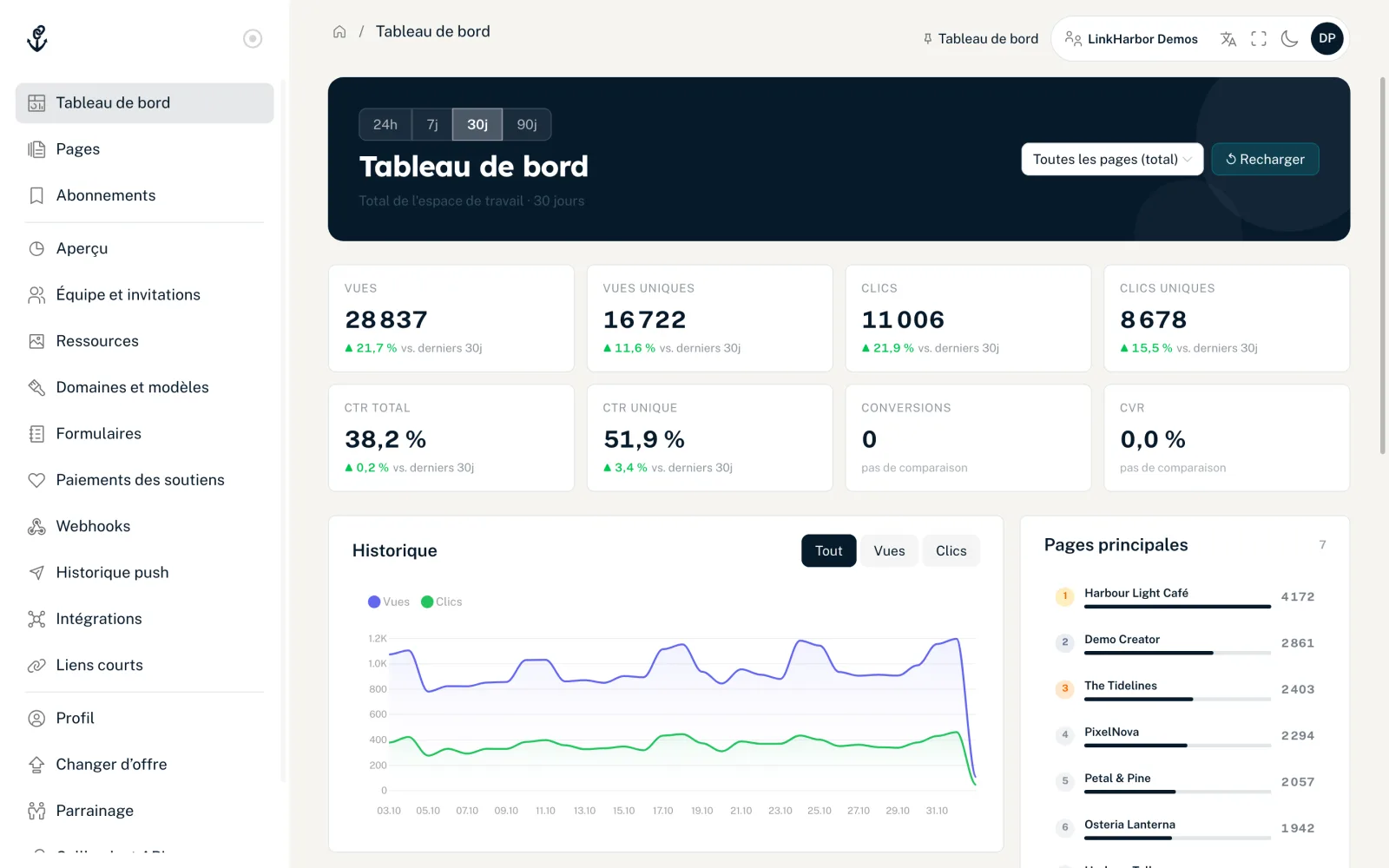
Choisir la période et le périmètre
Tout en haut, dans la zone d’en-tête sombre, vous définissez les données que vous voulez voir. Le titre en dessous indique toujours la sélection en cours, par exemple « Total de l’espace de travail · 30 jours ».
- « 24h », « 7j », « 30j », « 90j »
- La période évaluée par toutes les tuiles et cartes. La valeur par défaut est « 30j ».
- « Toutes les pages (total) »
- Le sélecteur situé à droite. Par défaut, le tableau de bord additionne toutes les pages de l’espace de travail. Si vous choisissez une seule page, le tableau de bord recharge tous les chiffres pour cette page uniquement.
- « ↺ Recharger »
- Récupère les chiffres les plus récents sans recharger la page.
Les huit tuiles d’indicateurs
| Tuile | Signification |
|---|---|
| Vues | Le nombre d’ouvertures de votre ou vos pages sur la période |
| Vues uniques | Les vues où chaque visiteur ne compte qu’une fois |
| Clics | Les clics sur les liens et les blocs cliquables de votre ou vos pages |
| Clics uniques | Les clics où chaque visiteur ne compte qu’une fois |
| CTR total | Taux de clic : clics divisés par vues |
| CTR unique | Clics uniques divisés par vues uniques |
| Conversions | Les ventes signalées et les paiements des soutiens attribués à un clic |
| CVR | Taux de conversion : conversions rapportées aux clics |
Sous chaque tuile figure la variation en pourcentage par rapport à la période précédente de même durée, par exemple « vs. derniers 30j ». S’il n’existe aucune valeur de comparaison, la tuile indique « pas de comparaison ».
Ce qu’est exactement une conversion et comment signaler les ventes de votre boutique est expliqué dans Attribuer conversions et ventes. Ce qui compte comme vue ou clic et ce que LinkHarbor filtre, comme les bots, se trouve dans Comment LinkHarbor compte.
Les cartes sous les tuiles
Sous les tuiles viennent plusieurs cartes détaillées. Elles font partie des statistiques historiques et sont disponibles à partir de Creator Pro.
- « Historique »
- Graphique en aires sur la période choisie. Les boutons « Tout », « Vues » et « Clics » affichent ou masquent les différentes courbes.
- « Pages principales »
- Jusqu’à 7 pages avec le plus de vues. Un clic sur une page la sélectionne comme périmètre.
- « Liens principaux »
- N’apparaît que lorsqu’une seule page est sélectionnée. Affiche jusqu’à 8 liens avec les colonnes Lien, Part, Clics et Uniques.
- « Conversions »
- Jusqu’à 8 entrées, regroupées par source et support UTM du clic. Sans données UTM, la carte indique « (direct) ». Sans aucune donnée, « Aucune donnée de conversion » s’affiche.
- « Analyse détaillée »
- Une répartition selon les onglets « Géo », « Appareil », « Référent » et « UTM » avec les colonnes Part, Vues et CTR.
L’analyse détaillée en détail
- « Géo » montre les pays de vos visiteurs
- « Appareil » distingue les types d’appareils, par exemple mobile, tablette et ordinateur
- « Référent » montre de quels sites web venaient les visiteurs
- « UTM » comporte les sous-onglets « Source / Support » et « Campagne » ; « Campagne » n’est actif que lorsqu’une seule page est sélectionnée
- Le champ « Rechercher… » filtre les entrées
- 10 lignes sont affichées, avec en dessous une ligne comme « +12 de plus — affinez la recherche »
Ce que montre Creator Free
Avec Creator Free, vous voyez les totaux dans les tuiles d’indicateurs. La comparaison avec la période précédente, le graphique d’historique, les classements, la carte Conversions et l’analyse détaillée ne sont disponibles qu’à partir de Creator Pro. À la place des cartes, un calque flouté apparaît avec la mention « Les statistiques historiques sont disponibles à partir de Creator Pro. » et le bouton « Changer d’offre ».
| Creator Free | Creator Pro | Creator Agency | Enterprise | |
|---|---|---|---|---|
| Totaux dans les tuiles | Oui | Oui | Oui | Oui |
| Comparaison avec la période précédente | Non | Oui | Oui | Oui |
| Historique, Pages principales, Liens principaux | Non | Oui | Oui | Oui |
| Conversions et analyse détaillée | Non | Oui | Oui | Oui |
| Profondeur des statistiques | 30 jours | 365 jours | 365 jours | 730 jours |
Questions fréquentes
Pourquoi les tuiles sont-elles vides ?
Tant que personne n’a ouvert votre page publiée, il n’y a rien à compter. Vérifiez que la page est vraiment en ligne – voir Publication et versions.
Le tableau de bord montre-t-il aussi l’utilisation ?
Non. Le nombre de pages, de liens ou de liens courts que vous utilisez déjà est indiqué dans la vue d’ensemble de l’espace de travail. Les statistiques d’une seule page avec sa propre période se trouvent dans l’onglet « Statistiques » de la page, décrit dans Statistiques de page.
Puis-je exporter les chiffres ?
Le tableau de bord ne propose pas d’export. Les développeurs peuvent récupérer les indicateurs avec une clé API disposant du droit « Lecture » pour « Statistiques », voir Endpoints de l’API.
Cela pourrait aussi vous être utile
Vous n’avez rien trouvé ?
Dites-nous ce dont vous avez besoin, et notre équipe support vous aidera personnellement.