












































Ce qu’est un espace de travail, comment lire offre, utilisation et limites sur la page d’aperçu, et comment passer d’un espace de travail à l’autre.
Un espace de travail regroupe tout ce qui va ensemble : pages, ressources, formulaires, liens courts, intégrations, domaines, webhooks et l’équipe. L’offre appartient aussi à l’espace de travail : une mise à niveau s’applique donc à toutes ses pages et à tous ses membres. Sous « Aperçu » dans la navigation, vous voyez quelle offre est active, quelle part vous en utilisez et quelles fonctions sont incluses. La page est accessible à tous les rôles.
Votre espace de travail personnel et les autres
- À l’inscription, vous recevez un espace de travail personnel dont vous êtes le propriétaire
- Si quelqu’un vous invite dans son équipe et que vous acceptez, son espace de travail s’ajoute, avec le rôle qui vous a été attribué
- Vous ne pouvez pas créer d’autres espaces de travail à vous ; de nouveaux espaces ne s’ajoutent que par invitation
Comment rejoindre l’équipe d’un autre espace de travail et inviter d’autres personnes dans le vôtre est expliqué dans Inviter des membres.
Passer d’un espace de travail à l’autre
Le nom de l’espace de travail actif s’affiche à droite de l’en-tête. Si vous n’avez qu’un seul espace de travail, c’est une simple étiquette. Si vous êtes membre de plusieurs, un clic ouvre la liste « Espace de travail » :
- Chaque entrée affiche le nom, le type (« Personnel » ou « Équipe ») et votre rôle
- L’espace de travail actif est marqué d’une coche
- Un clic sur un autre espace de travail y bascule et ouvre le tableau de bord
- Sur les écrans étroits, vous ne voyez que l’icône
Après le changement, chaque rubrique (pages, statistiques, ressources, équipe, offre) se rapporte au nouvel espace de travail. Si « Vous n’êtes pas membre de cet espace de travail. » s’affiche, vous en avez été retiré entre-temps.
Le haut de l’aperçu
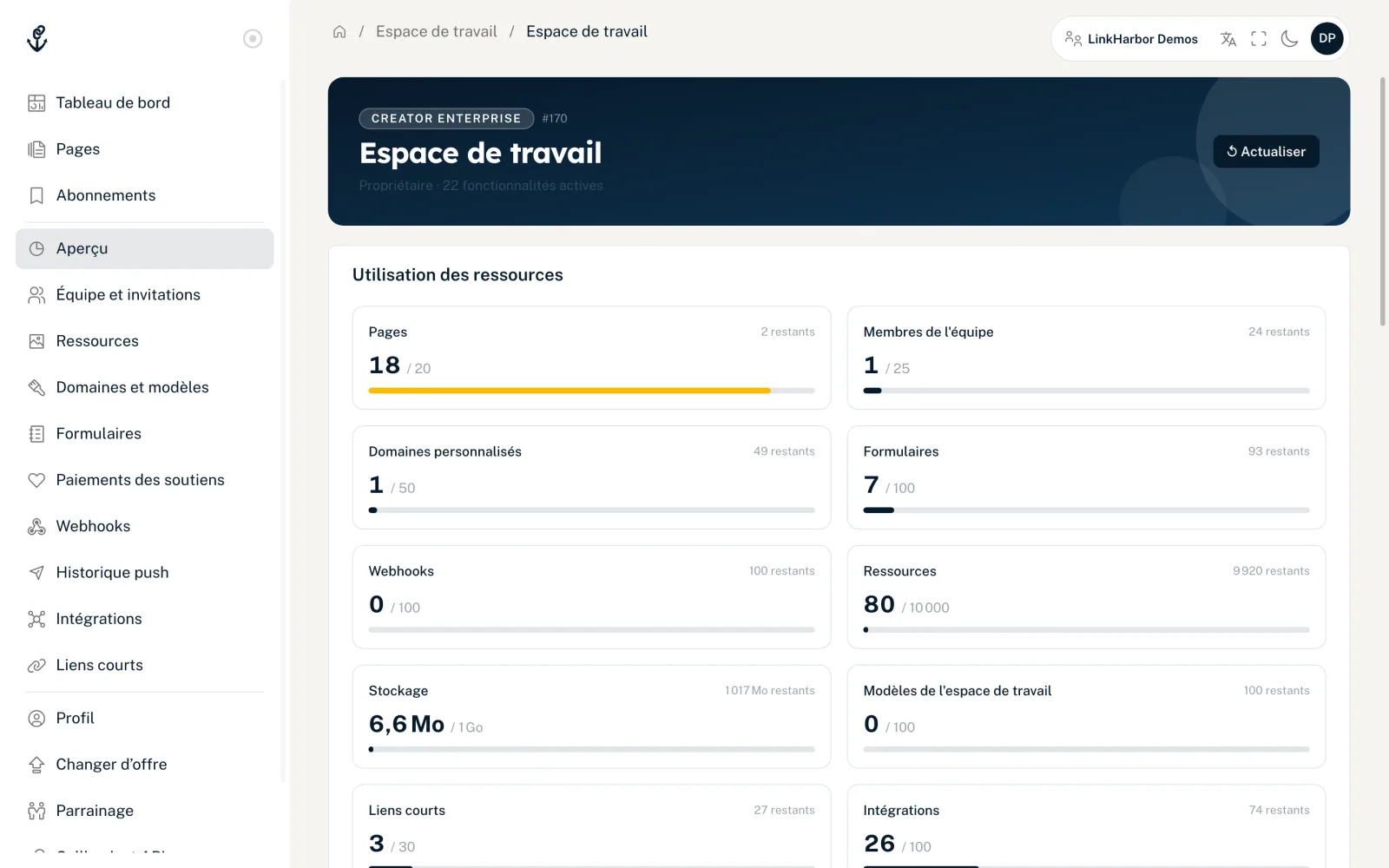
En haut, vous voyez le nom de l’offre (par exemple « Creator Pro »), le numéro de l’espace de travail, votre rôle et le nombre de fonctions actives. « ↺ Actualiser » recharge les chiffres.
La carte « Utilisation des ressources »
Pour chaque ressource comptabilisée, une tuile indique utilisé / limite avec une barre :
| Ressource | Ce qui est compté |
|---|---|
| Pages | Toutes les pages de l’espace de travail, brouillons et pages désactivées compris |
| Membres de l’équipe | Les membres ayant accès ; les invitations en attente ne comptent pas ici mais occupent quand même une place |
| Domaines personnalisés | Tous les domaines ajoutés, y compris en attente et désactivés |
| Formulaires | Les formulaires que vous avez créés |
| Webhooks | Les webhooks que vous avez configurés |
| Ressources, stockage | Nombre de fichiers et espace utilisé, par exemple « 2,5 Mo / 250 Mo » |
| Modèles d’espace de travail | Vos propres modèles sous « Domaines et modèles » |
| Liens courts | Les liens courts que vous avez créés |
| Intégrations | Les comptes de plateformes connectés |
La barre devient jaune à partir de 80 % et rouge lorsque la limite est dépassée. En dessous, vous voyez « {n} restants », « ⚠ Limite atteinte », « ∞ illimité » ou « Non inclus dans l’offre » si votre offre ne comprend pas du tout cette ressource.
La carte « Protection anti-bots »
Les propriétaires et les admins règlent ici la protection anti-bots de tout l’espace de travail : « Standard » (protection de base contre les bots et crawlers connus), « Désactivé » (recommandé uniquement pour les tests) ou « Strict » (bloque aussi les IP de centres de données et les réseaux de bots connus, à partir de Creator Pro). La carte précise : « S’applique à toutes les pages et à tous les liens de cet espace de travail. Une page ou un lien avec son propre niveau est prioritaire. » Enregistrez avec « Enregistrer ». Plus d’infos sur les niveaux dans Paramètres de la page.
La carte « Fonctionnalités »
Elle liste toutes les fonctions qu’une offre peut débloquer. Les fonctions actives figurent en haut avec une coche, les autres sont grisées. Vous voyez ainsi rapidement si, par exemple, « Ciblage géographique », « Protection par mot de passe », « Webhooks » ou « Liens courts personnalisés » sont inclus dans votre offre. En haut, la carte indique combien de fonctions sont actives.
La carte « Limites de l’offre »
La carte liste les valeurs chiffrées de votre offre, par exemple « Nombre max de pages », « Nombre max de liens courts », « Max push par semaine » ou « Rétention agrégée (jours) », c’est-à-dire la profondeur de vos statistiques. Les valeurs illimitées apparaissent sous la forme ∞. « Niveau de protection max » indique le niveau de protection anti-bots le plus élevé : « Standard » avec l’offre Free, « Strict » à partir de Creator Pro.
La carte « Session »
Affiche l’ID de l’espace de travail, votre rôle, l’offre et votre ID utilisateur. Vous copiez chaque ID d’un clic. Vous en avez besoin par exemple pour contacter notre support ou travailler avec l’API.
Plus de place dans votre espace de travail
Si une limite ne suffit plus, une mise à niveau aide. Les admins et le propriétaire comparent et changent d’offre sous « Changer d’offre ». Ce que comprend chaque offre figure dans Comparatif des offres et sur la page Tarifs.
Cela pourrait aussi vous être utile
Vous n’avez rien trouvé ?
Dites-nous ce dont vous avez besoin, et notre équipe support vous aidera personnellement.