












































Images, vidéos, audio et fichiers pour vos pages : types de fichiers autorisés, 10 Mo par fichier, limites par offre et ce qui se passe à la suppression.
Les ressources sont les fichiers de votre espace de travail : images, vidéos, audio, PDF et fichiers ZIP. Tout ce que vous affichez sur vos pages (photo de profil, en-tête, galerie, vidéo d’arrière-plan, téléchargement de fichier ou image d’aperçu pour les réseaux sociaux) se trouve ici et est disponible pour toutes les pages de l’espace de travail. Tous les rôles peuvent voir les ressources ; téléverser et supprimer nécessite au moins le rôle Éditeur.
Téléverser un fichier
- Ouvrez « Ressources » dans la navigation
- Cliquez sur « ⬆ Téléverser »
- Faites glisser un fichier dans le champ ou cliquez dessus pour en choisir un
- Cliquez sur « Téléverser »
Après « Téléversé avec succès ! », vous pouvez copier l’adresse du fichier, choisir le fichier suivant avec « En téléverser un autre » ou fermer la boîte de dialogue. Le nom du fichier sert de titre.
Dans l’Éditeur de page, vous pouvez aussi téléverser des images directement dans un champ image et les recadrer, par exemple avec « Choisir sur l’appareil ». Ces images arrivent aussi dans vos ressources. Le recadrage n’est disponible que dans l’éditeur, voir Images.
Types de fichiers autorisés
| Type | Formats |
|---|---|
| Images | JPG, PNG, WebP, GIF |
| Vidéo | MP4, WebM, MOV |
| Audio | MP3, M4A, WAV, OGG, WebM |
| Documents | PDF, ZIP |
Chaque fichier peut faire au maximum 10 Mo. LinkHarbor vérifie le contenu réel du fichier, pas seulement l’extension : un fichier renommé est donc détecté et refusé. Les graphiques SVG ne sont pas pris en charge pour des raisons de sécurité ; convertissez-les d’abord en PNG.
- « Le fichier dépasse 10 Mo. »
- Réduisez la taille du fichier. Pour les images, 2000 pixels de large suffisent généralement ; compressez les vidéos avec un logiciel vidéo.
- « Ce type de fichier n’est pas pris en charge. »
- Le format ne figure pas dans la liste ci-dessus. Enregistrez le fichier dans un format autorisé.
Limites par offre
| Offre | Nombre de ressources | Stockage |
|---|---|---|
| Creator Free | 25 | 25 Mo |
| Creator Pro | 250 | 100 Mo |
| Creator Agency | 2 500 | 250 Mo |
| Enterprise | 10 000 | 1 Go (ajustable) |
Vous voyez ce que vous utilisez déjà en haut de la page Ressources et dans l’aperçu de l’espace de travail. Dès qu’une des limites est atteinte, vous ne pouvez plus rien téléverser tant que vous n’avez pas supprimé de fichiers ou fait une mise à niveau.
Trouver et utiliser des ressources
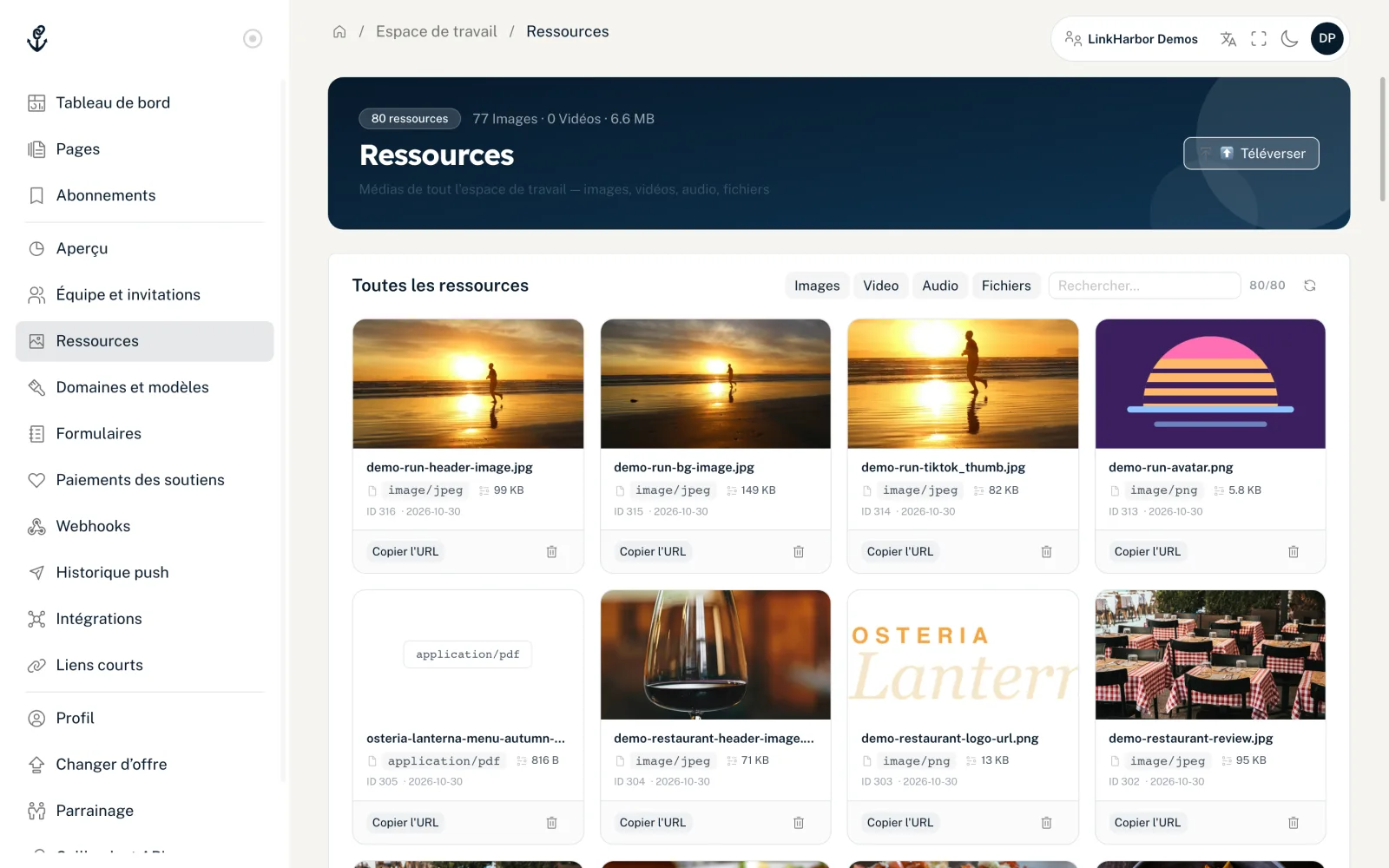
- Affinez la liste avec les filtres Images, Vidéo, Audio et Fichiers
- Le champ de recherche porte sur les titres et les types de fichiers
- Chaque carte affiche un aperçu, le type de fichier, la taille et la date
- « Copier l’URL » copie l’adresse du fichier dans le presse-papiers
Dans les champs image de l’Éditeur de page, pour l’image OG de l’onglet SEO et dans des blocs comme Galerie ou Téléchargement de fichier, vous choisissez les fichiers directement dans cette médiathèque. « Gérer ↗ » dans l’éditeur ouvre la page Ressources.
Supprimer une ressource
Cliquez sur l’icône de corbeille d’une carte et confirmez dans la boîte de dialogue « Supprimer la ressource ? ». La ressource disparaît immédiatement de la médiathèque et ne peut plus être choisie dans les sélecteurs.
Si le fichier est encore utilisé, la boîte de dialogue s’intitule « Ressource encore utilisée » et liste les emplacements, comme une page avec « brouillon et en ligne : design », un formulaire ou un lien court. Vous pouvez quand même la supprimer ; vérifiez d’abord si vous voulez remplacer le fichier à ces endroits. Une image d’aperçu pour les réseaux sociaux disparaît immédiatement de la page.
Comme l’indique la boîte de dialogue, les pages qui affichent encore le fichier le conservent pendant un délai de grâce, pour qu’aucun emplacement vide n’y apparaisse soudainement. Il n’est supprimé définitivement qu’après ce délai, et seulement s’il n’est plus utilisé sur aucune page ni dans aucun bloc, lien, formulaire ou lien court.
Tailles d’images pour les modèles
Photo de profil, en-tête et images d’arrière-plan ont des proportions fixes et des tailles minimales pour bien s’afficher sur tous les appareils. Les tailles nécessaires et le fonctionnement du recadrage sont expliqués dans Images.
Cela pourrait aussi vous être utile
Vous n’avez rien trouvé ?
Dites-nous ce dont vous avez besoin, et notre équipe support vous aidera personnellement.