












































Comment inviter des personnes dans votre espace de travail, gérer les invitations en attente, accepter vous-même une invitation et retirer des membres.
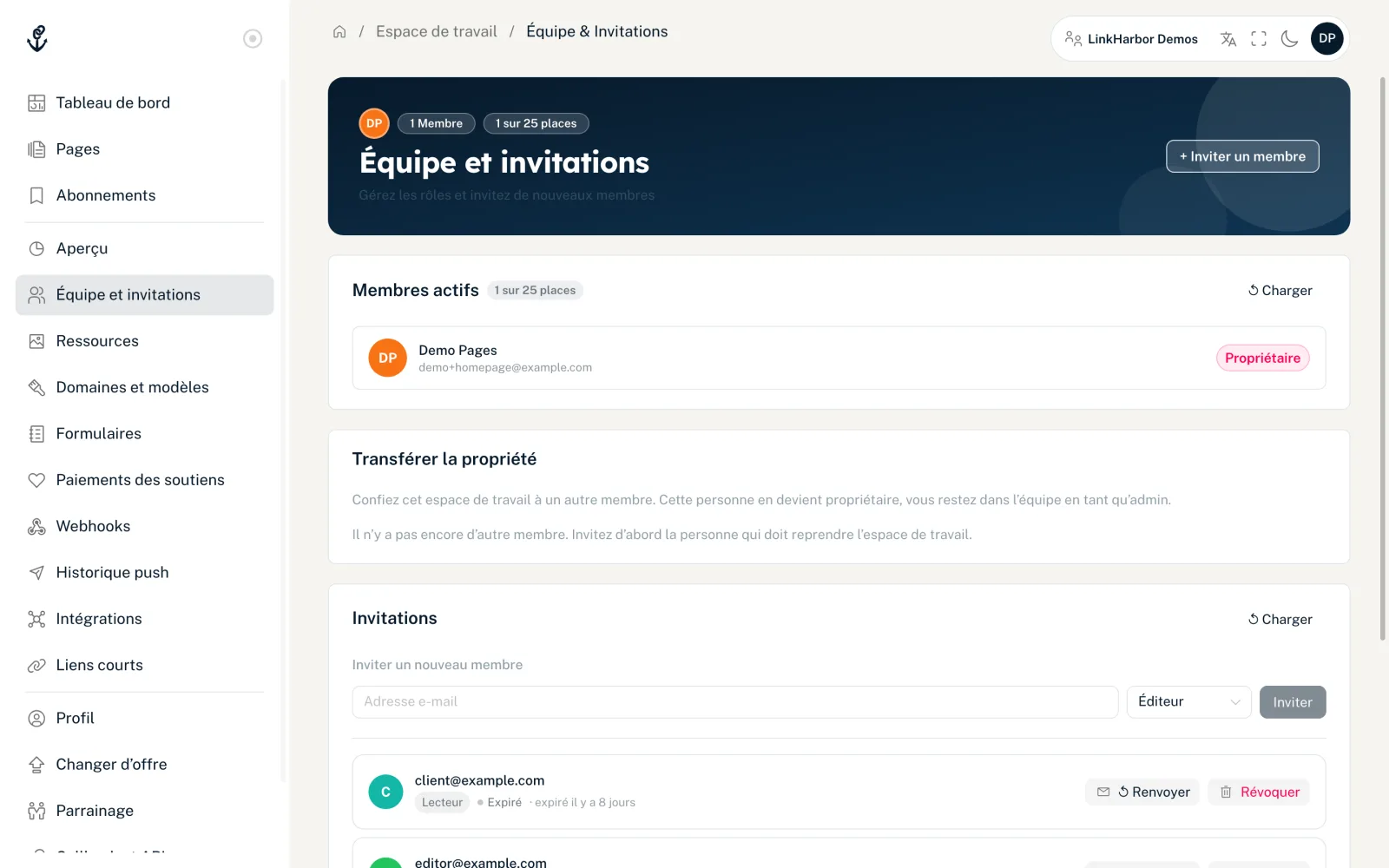
La rubrique « Équipe et invitations » vous permet de travailler à plusieurs : vous invitez des personnes par e-mail, leur attribuez un rôle et voyez qui a déjà rejoint l’équipe. Les admins et le propriétaire peuvent inviter et retirer des membres. Tous les autres voient la liste des membres et peuvent utiliser eux-mêmes une invitation.
Combien de membres votre offre permet
| Offre | Places dans l’espace de travail |
|---|---|
| Creator Free | 1 |
| Creator Pro | 1 |
| Creator Agency | 5 |
| Enterprise | selon accord |
Le propriétaire occupe une place, et les invitations en attente comptent aussi. Avec Creator Free et Creator Pro, la seule place est donc déjà prise : vous pouvez inviter des membres à partir de Creator Agency. En haut de la page, par exemple « 2 sur 5 places » indique combien de membres ont rejoint l’équipe. Les invitations en attente n’y sont pas incluses mais occupent quand même une place.
Inviter quelqu’un
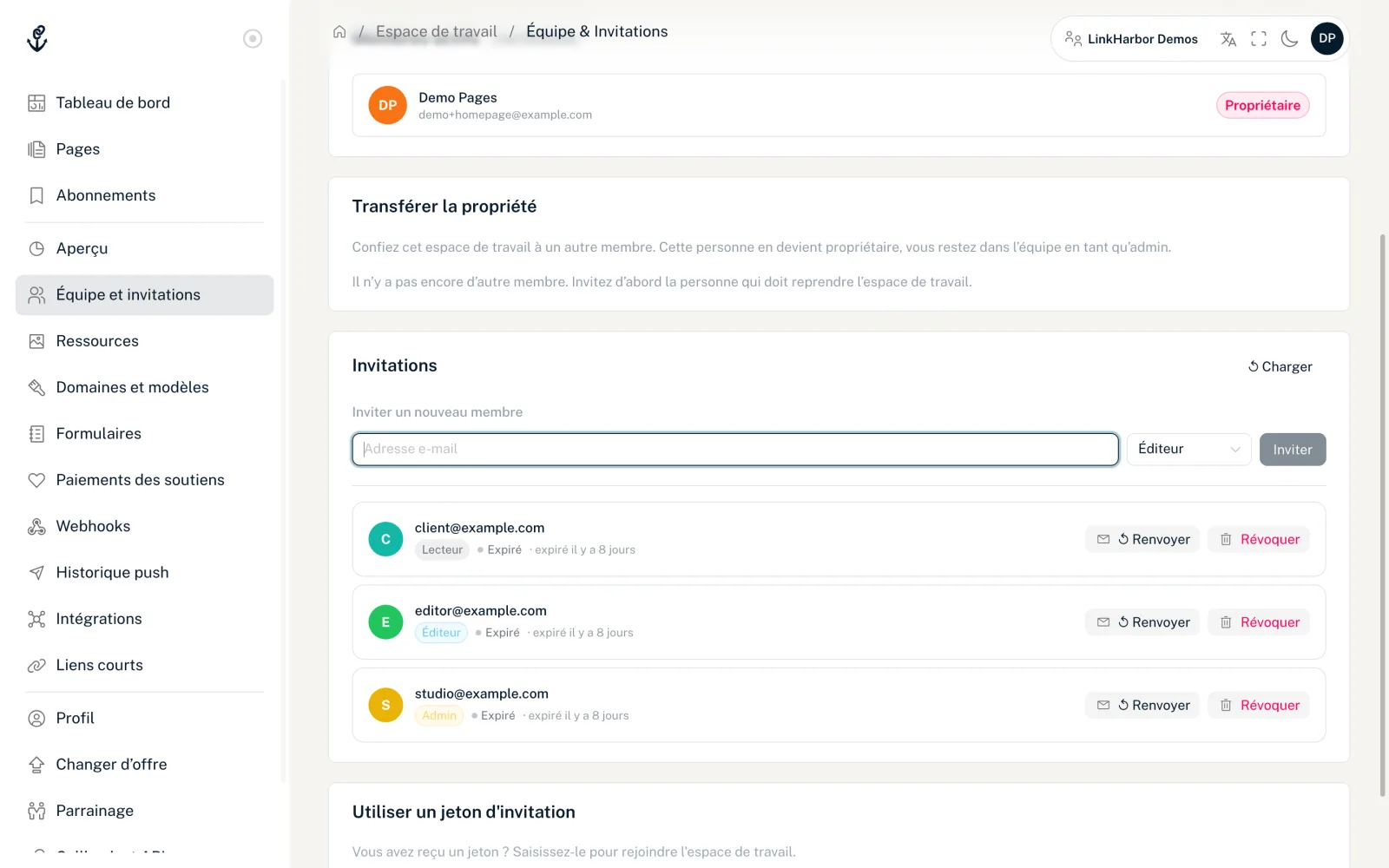
- Ouvrez « Équipe et invitations » et cliquez sur « + Inviter un membre », ou faites défiler jusqu’à la carte « Invitations »
- Sous « Inviter un nouveau membre », saisissez l’adresse e-mail de la personne (254 caractères au maximum)
- Choisissez le rôle : Admin, Éditeur ou Lecteur ; Éditeur est présélectionné
- Cliquez sur « Inviter »
Le message « Invitation envoyée à … » s’affiche. La personne reçoit un e-mail avec votre nom et un lien pour accepter. L’invitation est valable 7 jours. Ce que peuvent faire les rôles est expliqué dans Rôles et droits.
Lorsque toutes les places sont prises, la mention « Limite de membres atteinte » remplace le formulaire, avec le bouton « Changer d’offre ».
Quand l’invitation ne fonctionne pas
| Message | Signification |
|---|---|
| « Une invitation est déjà en attente pour cette adresse e-mail. » | Utilisez « ↺ Renvoyer » dans la liste au lieu d’une nouvelle invitation |
| « Cette personne est déjà membre de l’espace de travail. » | La personne fait déjà partie de l’équipe |
| « Limite de membres atteinte — passez à une offre supérieure pour plus de places. » | Toutes les places sont prises, y compris par des invitations en attente |
| « Trop d’e-mails envoyés en peu de temps. … » | Patientez quelques minutes et réessayez |
Vous ne pouvez pas vous inviter vous-même. Nous envoyons au maximum 10 e-mails d’invitation par destinataire et par jour.
Gérer les invitations en attente
La carte « Invitations » liste toutes les invitations envoyées, avec l’adresse e-mail, le rôle et le statut : En attente, Accepté, Expiré ou Révoquée. Pour les invitations ouvertes, vous voyez leur date d’expiration.
- « ↺ Renvoyer »
- Pour les invitations en attente et expirées. La personne reçoit un nouvel e-mail avec un nouveau lien, et le délai de 7 jours recommence. L’ancien lien cesse alors de fonctionner.
- « Révoquer »
- Retire l’invitation. Le lien cesse de fonctionner et la place redevient libre.
Accepter une invitation
- Ouvrez le lien de l’e-mail d’invitation
- Connectez-vous avec exactement l’adresse e-mail à laquelle l’invitation a été envoyée ; si vous n’avez pas encore de compte, inscrivez-vous avec cette adresse
- Après la connexion, l’invitation est utilisée automatiquement
- « Bienvenue dans l’équipe ! » s’affiche, et « Passer à cet espace de travail » vous y mène directement
Si vous vous inscrivez via le lien d’invitation, LinkHarbor mémorise l’invitation et l’utilise dès que vous avez confirmé votre adresse e-mail et vous êtes connecté pour la première fois. Vous accédez ensuite au nouvel espace de travail à tout moment avec le sélecteur d’espace de travail de l’en-tête.
Erreurs possibles à l’acceptation
- « Cette invitation a été envoyée à une autre adresse e-mail. … » : connectez-vous avec le compte invité
- « Cette invitation a expiré. Demandez-en une nouvelle. » : demandez à la personne qui vous a invité de la renvoyer
- « Cette invitation a déjà été acceptée. » : vous êtes déjà membre, basculez via l’en-tête
- « Cette invitation n’existe pas ou a été révoquée. » : l’invitation a été révoquée ou renvoyée
- « L’espace de travail a atteint sa limite de membres. » : l’espace de travail a d’abord besoin d’une place libre
Utiliser un jeton d’invitation
En bas de la page « Équipe et invitations » se trouve la carte « Utiliser un jeton d’invitation ». Si le lien de l’e-mail ne fonctionne pas, vous pouvez y coller le jeton (la longue chaîne après « token= » dans le lien d’invitation) et cliquer sur « Rejoindre l’espace de travail ». Là aussi, vous devez être connecté avec l’adresse e-mail invitée.
Retirer des membres
Dans la carte « Membres actifs », chaque membre a un bouton « Supprimer ». Les admins et le propriétaire peuvent ainsi retirer n’importe quel membre, sauf le propriétaire et eux-mêmes. Après confirmation, « Membre supprimé. » s’affiche. La personne perd immédiatement l’accès à cet espace de travail ; son propre espace de travail personnel n’est pas concerné.
Si vous voulez quitter vous-même un espace de travail, demandez à un admin ou au propriétaire de vous retirer.
Changer les rôles
Le propriétaire voit à côté de chaque membre une liste avec Admin, Éditeur et Lecteur et peut changer le rôle directement. Tous les autres ne voient le rôle que sous forme d’étiquette. Détails dans Rôles et droits.
Transférer la propriété
Si quelqu’un d’autre reprend l’espace de travail, par exemple un client à la fin d’un projet d’agence, vous le lui confiez sur la page « Équipe et invitations », dans la carte « Transférer la propriété ». Seul le propriétaire voit cette carte.
La personne doit pour cela être membre. Avec Creator Free et Creator Pro, la seule place est déjà prise : vous ne pouvez donc transférer un espace de travail qu’à partir de Creator Agency.
- Invitez la personne si elle n’est pas encore membre, et attendez qu’elle ait accepté l’invitation
- Dans la carte « Transférer la propriété », sélectionnez la personne sous « Choisir un membre »
- Cliquez sur « Transférer » et lisez dans la boîte de dialogue « Transférer la propriété ? » ce qui change
- Confirmez avec votre mot de passe et cliquez sur « Transférer la propriété »
- L’autre personne
- Devient propriétaire et est ensuite la seule à pouvoir changer les rôles et transmettre l’espace de travail.
- Vous
- Restez dans l’équipe en tant qu’admin. Seul le nouveau propriétaire peut annuler cela, en vous retransférant l’espace de travail.
- Abonnement et facturation
- Restent attachés à l’espace de travail. Les données de facturation chez Stripe ne changent pas ; le nouveau propriétaire les met à jour dans le portail client Stripe si nécessaire.
Après une rétrogradation
Si l’espace de travail passe à une offre avec moins de places, les membres en trop sont retirés. Le propriétaire est conservé, puis les admins, puis les éditeurs, puis les lecteurs, et dans chaque groupe les plus anciens en premier. Les invitations en attente au-delà de la limite sont révoquées. Voir Résiliation et rétrogradation.
Cela pourrait aussi vous être utile
Vous n’avez rien trouvé ?
Dites-nous ce dont vous avez besoin, et notre équipe support vous aidera personnellement.