












































Sous « Abonnements », vous suivez d’autres pages LinkHarbor, les classez dans des collections et cessez de les suivre quand vous voulez.
Sous « Abonnements » dans la navigation, vous gérez les pages que vous suivez vous-même, exactement comme dans l’app LinkHarbor. Il s’agit donc de votre propre liste de lecture, pas des abonnés de vos pages. La page appartient à votre compte et est disponible quel que soit votre rôle.
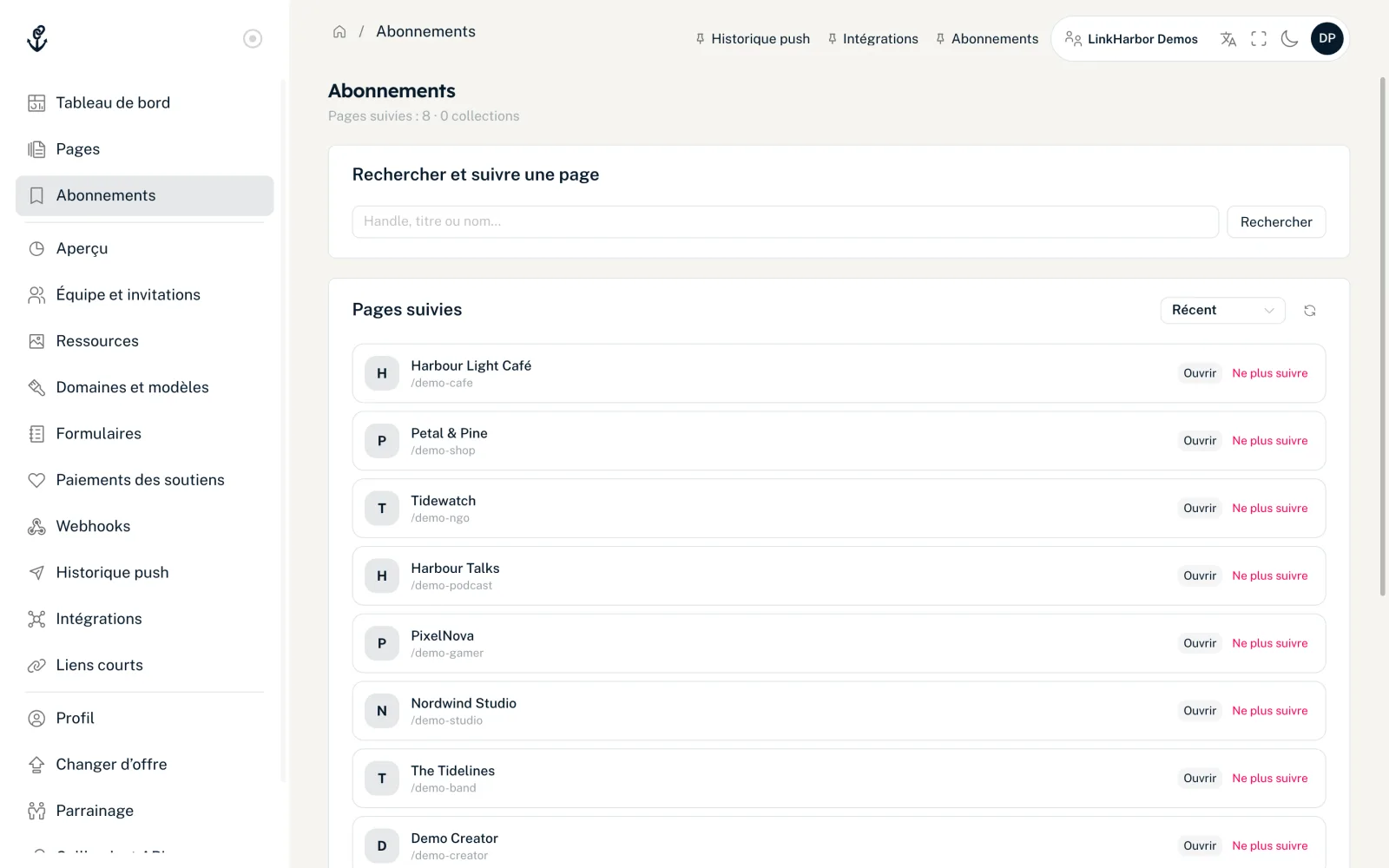
Suivre une page
- Ouvrez « Abonnements » dans la navigation
- Dans la carte « Rechercher et suivre une page », saisissez un handle, un titre ou un nom
- À partir de 2 caractères, jusqu’à 10 résultats apparaissent, ou cliquez sur « Rechercher »
- Cliquez sur « + Suivre » à côté du résultat souhaité
« Vous suivez maintenant cette page. » s’affiche, et la page figure dans la liste « Pages suivies ». Les pages que vous suivez déjà n’apparaissent plus dans les résultats de recherche.
Seules les pages publiées et publiques, dont le propriétaire a autorisé la recherche publique, peuvent être trouvées. Vous ne pouvez pas suivre les pages privées ou protégées par mot de passe.
Les pages que vous suivez
La carte « Pages suivies » affiche jusqu’à 50 pages. Vous pouvez trier par « Récent », « Ouvert » ou « A – Z ».
- « Ouvrir »
- Ouvre la page dans un nouvel onglet et mémorise que vous l’avez ouverte.
- « Ne plus suivre »
- Arrête le suivi après la question « Vraiment ne plus suivre cette page ? » Ensuite, « Vous ne suivez plus cette page. » s’affiche.
Collections
Avec les collections, vous organisez vos abonnements par thème, par exemple « Cafés préférés » ou « Musique ».
- Dans la carte « Collections », saisissez un nom sous « Nouvelle collection… »
- Cliquez sur « Créer »
- Cliquez sur la collection pour la déplier
- Saisissez le numéro d’une page sous « ID de page » et cliquez sur « Ajouter »
Avec « Supprimer », vous retirez une page de la collection. Les collections ne peuvent actuellement pas être renommées ni supprimées dans le tableau de bord.
Suivre dans l’app LinkHarbor
Vous pouvez suivre des pages dans le tableau de bord et dans l’app LinkHarbor. Mais vous ne recevez des notifications push via l’app que lorsqu’une page que vous suivez annonce quelque chose de nouveau. Sur les pages publiques, la bannière « Suivre cette page » invite justement les visiteurs à le faire. Le fonctionnement dans l’app est décrit dans Suivre des pages et gérer les notifications.
- Pour suivre une page, il vous faut un compte LinkHarbor gratuit
- Les propriétaires de pages ne voient pas l’adresse e-mail de leurs abonnés
- Les abonnements de l’app et du tableau de bord appartiennent au même compte
Les abonnés de vos propres pages
Vous ne gérez pas ici les personnes qui suivent vos pages. Comment atteindre vos abonnés par notifications push et à quelle fréquence est expliqué dans Abonnés et notifications push. Ce que voient les visiteurs sur votre page autour de l’abonnement se trouve dans Votre page du point de vue des visiteurs.
Cela pourrait aussi vous être utile
Vous n’avez rien trouvé ?
Dites-nous ce dont vous avez besoin, et notre équipe support vous aidera personnellement.