












































Les droits d’un assistant IA selon votre rôle, comment choisir l’espace de travail et déconnecter, et quelles limites s’appliquent à MCP.
Un assistant IA travaille toujours dans LinkHarbor en votre nom et jamais avec plus de droits que vous n’en avez vous-même. Vous découvrez ici comment les droits sont composés, comment déconnecter une connexion et quelles limites s’appliquent.
Un espace de travail par connexion
Sur la page de consentement, vous choisissez exactement un espace de travail sous « Espace de travail ». La connexion ne s’applique alors qu’à vous et à cet espace de travail. Si vous voulez travailler avec l’assistant dans un deuxième espace de travail, connectez-le une nouvelle fois et choisissez-y l’autre espace de travail. Les espaces de travail suspendus ne sont pas proposés.
Ce que permet votre rôle
Les droits proposés sur la page de consentement dépendent de votre rôle dans l’espace de travail choisi. Tout ce que votre rôle permet est présélectionné ; vous ne pouvez pas cocher le reste.
| Rôle | Droits autorisés | Outils utilisables |
|---|---|---|
| Lecteur | Lecture uniquement, sans formulaires ni liens courts | Lire pages, types de blocs, modèles, versions, aperçu et statistiques |
| Éditeur | Tout sauf « Écriture · Espaces de travail », liens courts et modèles d’espace de travail | Les 25 outils |
| Admin | Tous | Les 25 outils |
| Propriétaire | Tous | Les 25 outils |
Si votre rôle change plus tard, cela s’applique aussi à la connexion : si votre rôle est abaissé, l’assistant perd à son prochain appel les droits que votre nouveau rôle n’a plus. Si vous êtes retiré de l’espace de travail, l’accès prend entièrement fin. Plus d’infos sur les rôles dans Rôles et droits.
Quelles cases cocher
| Vous voulez … | Ces droits |
|---|---|
| Seulement poser des questions et analyser | Lecture · Pages, Lecture · Liens, Lecture · Statistiques |
| Gérer les liens | plus Écriture · Liens |
| Modifier design, blocs et SEO, et publier | plus Écriture · Pages |
| Le laisser choisir des modèles | plus Lecture · Espaces de travail |
| Analyser les envois de formulaire | plus Lecture · Formulaires |
Déconnecter une connexion
Vous trouvez toutes les connexions dans le tableau de bord sous « Callback et API », dans la carte « Applications connectées ». Chaque membre voit cette carte, quels que soient son rôle et son offre – elle n’affiche que vos propres connexions.
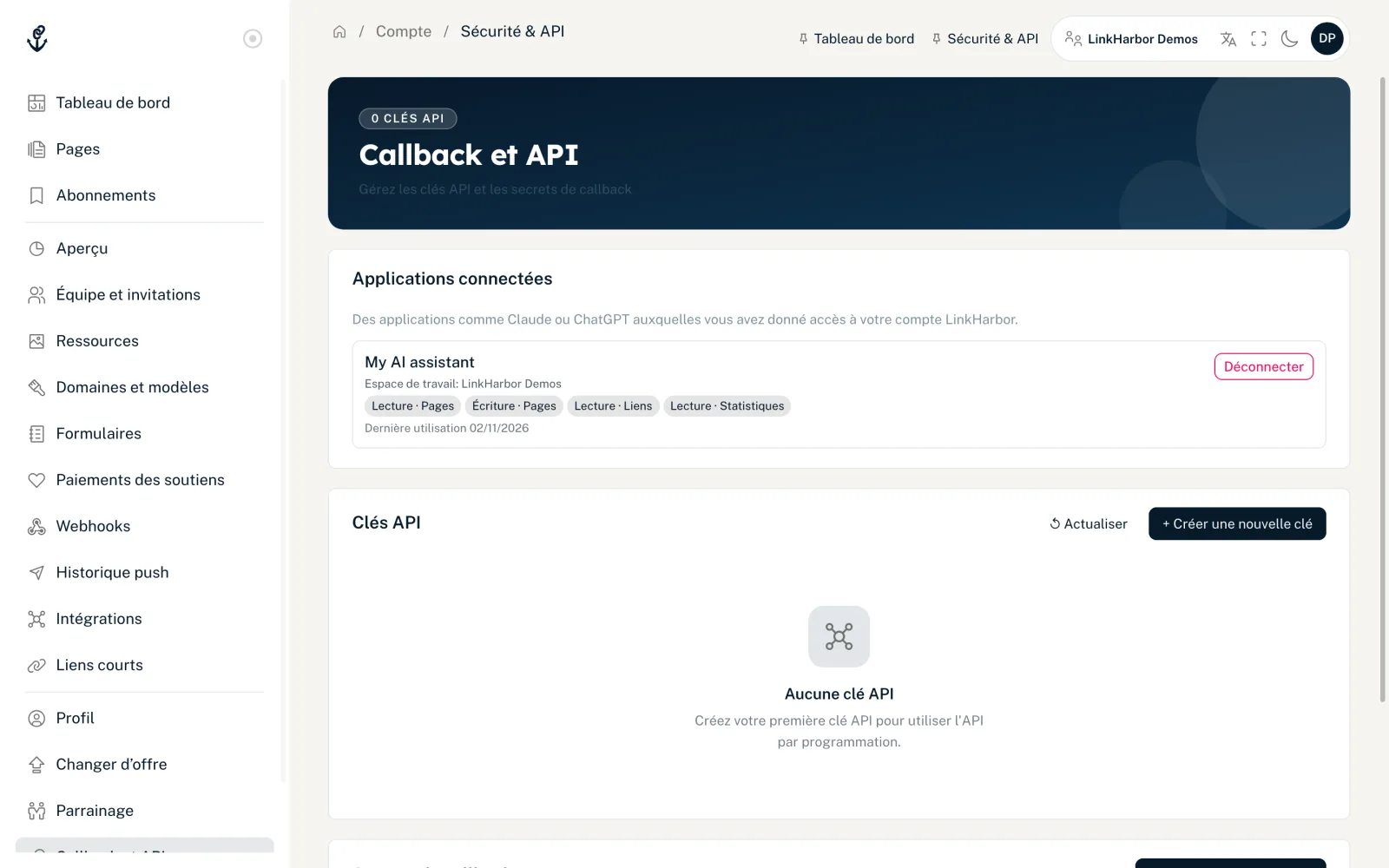
- Nom
- Le nom de l’application, par exemple Claude ou ChatGPT.
- « Espace de travail : … »
- L’espace de travail auquel s’applique la connexion.
- Étiquettes de droits
- Les droits accordés, comme « Lecture · Pages ».
- « Dernière utilisation … »
- Quand l’application a accédé à votre compte pour la dernière fois, ou « Pas encore utilisée ».
- « Déconnecter »
- Met fin à la connexion après la question « Déconnecter … ? L’application perd l’accès immédiatement. »
Pour modifier les droits d’une connexion, déconnectez-la et reconnectez l’assistant.
Quand les connexions prennent fin automatiquement
- Lorsque vous changez ou réinitialisez votre mot de passe
- Lorsque vous supprimez votre compte ou qu’il est suspendu
- Lorsque vous êtes retiré de l’espace de travail
- Lorsqu’une connexion n’a pas été utilisée pendant 90 jours
Sécurité
- L’assistant ne reçoit jamais votre mot de passe ni une clé API, mais son propre jeton, qui ne fonctionne qu’avec le serveur MCP
- Chaque action passe par les mêmes contrôles que dans le tableau de bord : rôle, droit, offre et validation des saisies
- Tous les appels qui modifient quelque chose sont journalisés avec la personne, l’espace de travail et l’outil
- Les modifications arrivent dans le brouillon et peuvent être annulées grâce aux versions
- Les textes des pages et des envois de formulaire comptent comme des données pour l’assistant, pas comme des commandes
Limites
| Limite | Valeur | S’applique par |
|---|---|---|
| Requêtes au serveur MCP | 120 par minute | Connexion (jeton d’accès) |
| Taille d’une requête au serveur MCP | 2 Mo au maximum | Requête |
| Appels API internes des outils | 600 par minute | Espace de travail, partagé avec toutes les clés API |
| Connexion et renouvellement de jeton | 300 par minute | Adresse IP |
| Approbation sur la page de consentement | 10 minutes | Demande de connexion |
Un outil peut déclencher plusieurs appels API en interne – get_page quatre, par exemple, et les outils de statistiques deux chacun. Avec une utilisation normale dans le chat, vous n’atteindrez pratiquement jamais ces limites. Les détails de toutes les limites figurent dans Limites de débit.
Cela pourrait aussi vous être utile
Vous n’avez rien trouvé ?
Dites-nous ce dont vous avez besoin, et notre équipe support vous aidera personnellement.