












































Configurez LinkHarbor comme app ou connecteur dans ChatGPT : URL du serveur, connexion OAuth et accès approuvé pour un espace de travail.
ChatGPT peut ajouter des serveurs MCP personnalisés comme app ou connecteur. Vous pouvez ainsi modifier vos pages LinkHarbor directement depuis le chat. La configuration prend quelques minutes : saisir l’URL, se connecter, approuver l’accès.
Prérequis
- Un compte LinkHarbor (toute offre, y compris Creator Free)
- Un compte ChatGPT dans lequel les connecteurs personnalisés ou le mode développeur sont disponibles
- L’URL du serveur : https://dock.at-harbor.com/mcp
La possibilité de créer des connecteurs personnalisés, et l’endroit où le faire, dépendent de votre offre ChatGPT et, pour les comptes d’équipe ou d’entreprise, des réglages de vos admins.
Créer le connecteur dans ChatGPT
- Ouvrez les réglages de ChatGPT
- Trouvez la section des apps ou des connecteurs et, à l’intérieur, les réglages avancés
- Activez le mode développeur s’il est requis
- Créez un nouveau connecteur et donnez-lui un nom, par exemple « LinkHarbor »
- Saisissez https://dock.at-harbor.com/mcp comme URL du serveur MCP
- Choisissez OAuth comme méthode d’authentification et enregistrez
- Lancez la connexion – la connexion LinkHarbor s’ouvre
Approuver l’accès
Après la connexion à LinkHarbor, vous voyez la page de consentement. Choisissez l’espace de travail sous « Espace de travail », cochez les cases sous « Autorisations » et cliquez sur « Autoriser ». Vous êtes ensuite renvoyé automatiquement vers ChatGPT.
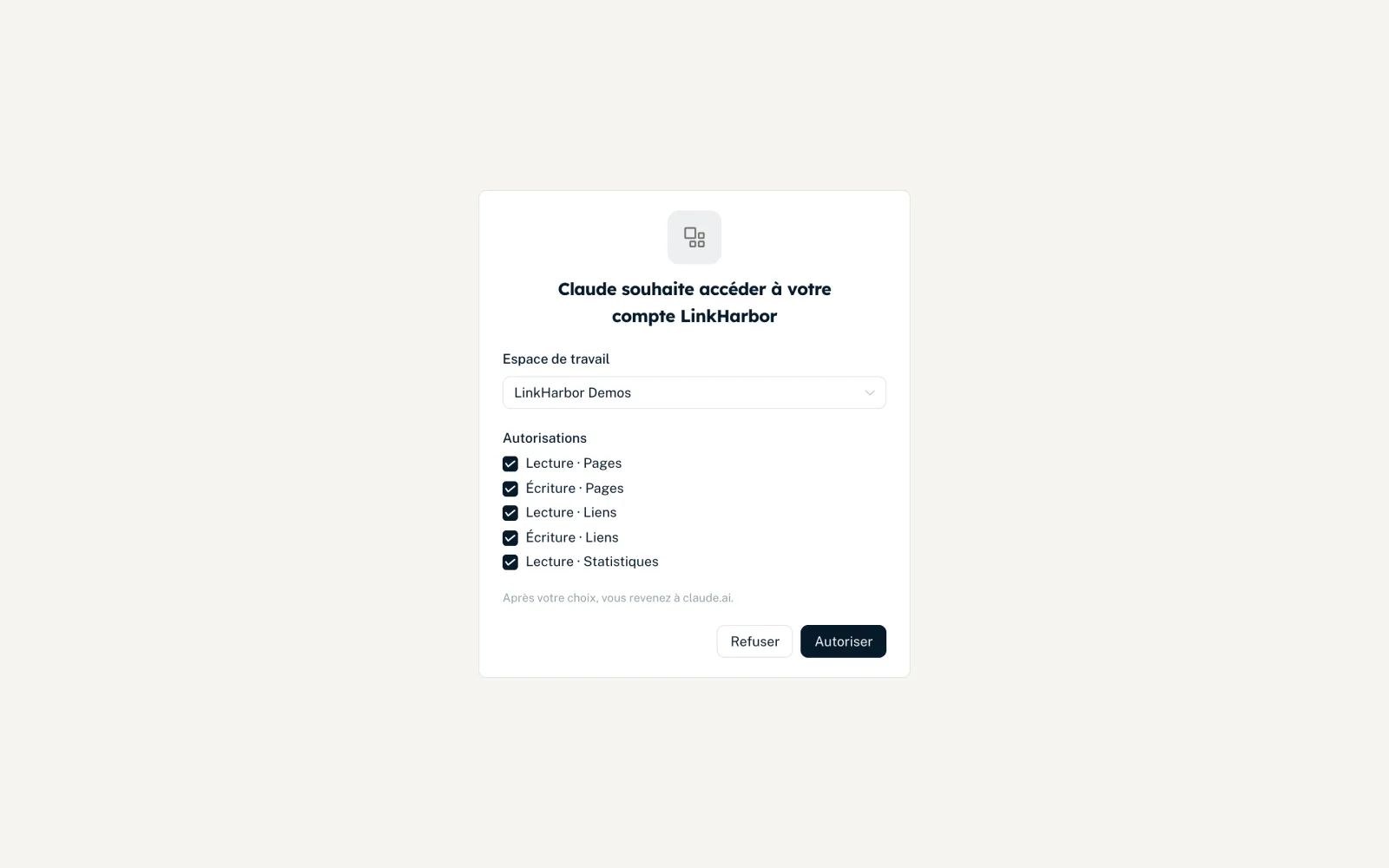
Tous les champs de la page de consentement sont expliqués dans Connecter Claude – ils sont exactement les mêmes pour ChatGPT.
Utiliser dans le chat
- Démarrez un nouveau chat
- Activez le connecteur LinkHarbor dans le chat (selon l’interface, via le menu plus ou outils)
- Saisissez votre demande, par exemple « Liste mes pages LinkHarbor »
- Confirmez les actions quand ChatGPT le demande
Les outils qui publient, suppriment ou changent la visibilité sont marqués comme ayant des conséquences. ChatGPT demande généralement avant d’exécuter de telles actions.
Pièges fréquents
- Option de connecteur absente
- Votre offre ChatGPT ou votre organisation n’autorise pas les connecteurs personnalisés. LinkHarbor ne peut rien y changer.
- « Cette demande de connexion a expiré … »
- Vous devez approuver dans les 10 minutes. Relancez la connexion dans ChatGPT.
- ChatGPT ne connaît pas un outil
- Le droit correspondant manque. Déconnectez sous « Callback et API » → « Applications connectées » et reconnectez en cochant les bonnes cases.
- Connexion disparue après une longue pause
- Une connexion inutilisée pendant 90 jours expire. Reconnectez simplement.
Gérer et déconnecter la connexion
Votre connexion ChatGPT apparaît dans le tableau de bord sous « Callback et API », dans la carte « Applications connectées » – avec l’espace de travail, les droits accordés et la dernière utilisation. « Déconnecter » retire immédiatement l’accès de ChatGPT. Vous pouvez ensuite aussi supprimer le connecteur dans les réglages de ChatGPT.
Si vous voulez d’autres droits ou un autre espace de travail, déconnectez et reconnectez ChatGPT. Pour un deuxième espace de travail, créez une autre connexion. Tous les détails figurent dans Assistants IA : droits, sécurité et limites.
Cela pourrait aussi vous être utile
Vous n’avez rien trouvé ?
Dites-nous ce dont vous avez besoin, et notre équipe support vous aidera personnellement.