












































Comment ajouter LinkHarbor comme connecteur dans Claude, approuver l’accès et utiliser les outils dans le chat – sur le web, dans l’app et dans Claude Code.
Claude peut ajouter LinkHarbor comme connecteur personnalisé. Il vous suffit de l’URL du serveur – Claude s’enregistre lui-même auprès de LinkHarbor, et vous confirmez l’accès une fois dans le navigateur. Ensuite, Claude peut lire et modifier vos pages dans vos chats.
Avant de commencer
- Un compte LinkHarbor (toute offre, y compris Creator Free)
- Un compte Claude qui autorise les connecteurs personnalisés
- L’URL du serveur : https://dock.at-harbor.com/mcp
La possibilité d’ajouter des connecteurs personnalisés dépend de votre offre Claude. Dans les organisations, un admin doit parfois d’abord autoriser les connecteurs personnalisés.
Ajouter le connecteur dans Claude
- Ouvrez Claude dans le navigateur ou dans l’app de bureau
- Allez dans la section des connecteurs des réglages
- Choisissez l’option pour ajouter un connecteur personnalisé (généralement « Add custom connector », selon la langue de l’interface)
- Saisissez un nom, par exemple « LinkHarbor »
- Saisissez https://dock.at-harbor.com/mcp comme URL et enregistrez
- Cliquez sur « Connecter » sur le nouveau connecteur
Approuver l’accès dans LinkHarbor
Après le clic sur « Connecter », une fenêtre de navigateur avec LinkHarbor s’ouvre. Si vous n’êtes pas connecté, vous vous connectez d’abord (vérification à deux facteurs comprise si vous l’avez configurée). Vous voyez ensuite la page de consentement.
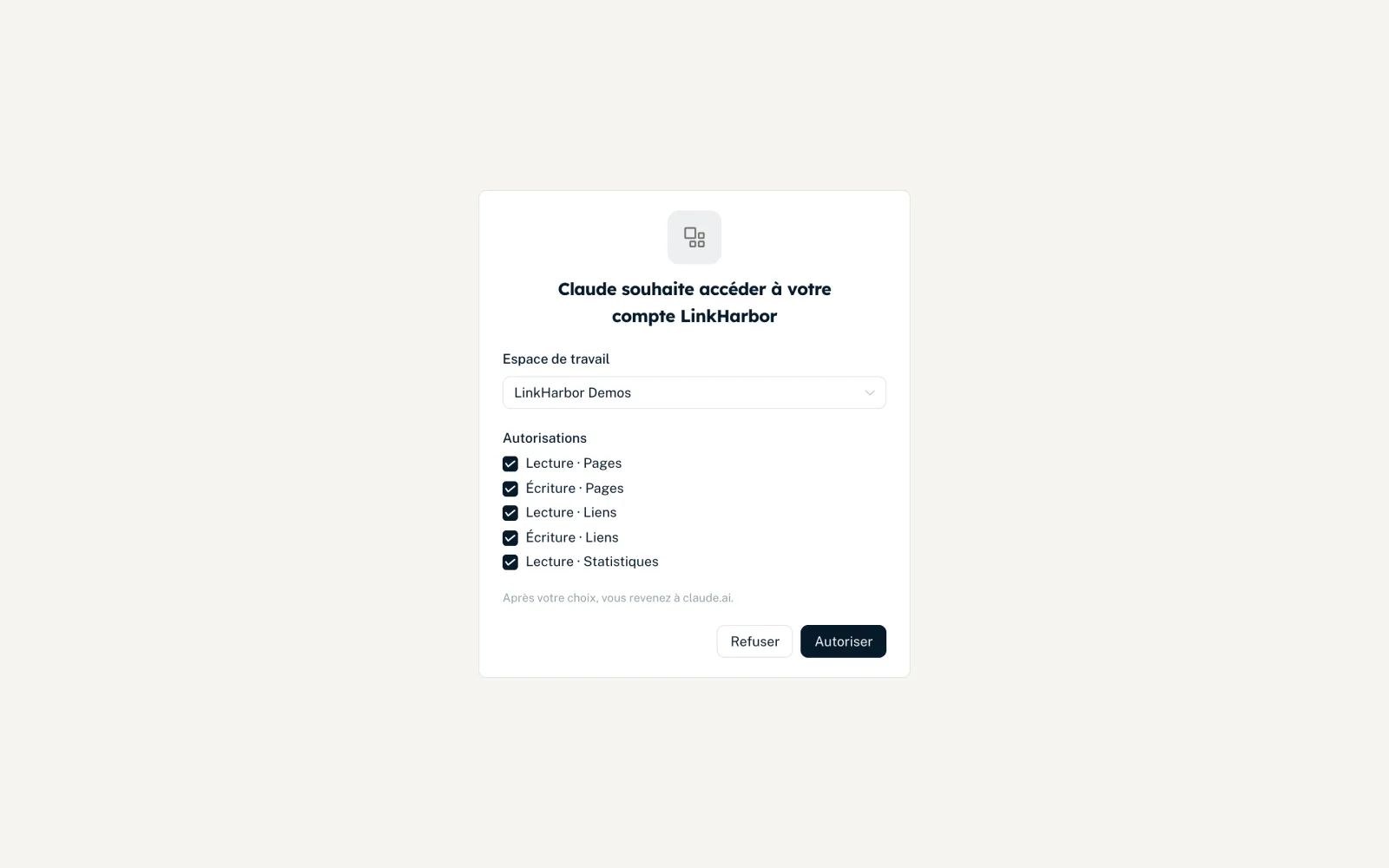
- « … souhaite accéder à votre compte LinkHarbor »
- Titre avec le nom de l’application. Les applications connues comme Claude dans le navigateur ou ChatGPT n’affichent pas d’avertissement ; un logo n’apparaît que si l’application en envoie un.
- « Espace de travail »
- L’espace de travail auquel Claude peut accéder. Seuls les espaces de travail dans lesquels votre rôle permet au moins l’un des droits demandés sont proposés.
- « Autorisations »
- Une case par droit, comme « Lecture · Pages » ou « Écriture · Liens ». Tout ce que votre rôle permet est présélectionné. Les droits que votre rôle ne permet pas sont grisés.
- « Refuser » / « Autoriser »
- « Autoriser » ne devient actif qu’une fois un espace de travail et au moins un droit sélectionnés. Ensuite, vous êtes renvoyé automatiquement vers Claude.
Quelles cases cocher est expliqué dans Assistants IA : droits, sécurité et limites. Pour la plupart des gens, la présélection convient.
Utiliser LinkHarbor dans le chat
- Démarrez un nouveau chat
- Dans le menu des outils ou des connecteurs, vérifiez que LinkHarbor est activé
- Écrivez votre demande, par exemple « Montre-moi mes pages LinkHarbor »
- Confirmez les appels d’outils quand Claude le demande
Les actions comme publier, supprimer un lien ou changer la visibilité sont marquées comme ayant des conséquences. Claude demande généralement avant de les exécuter.
Claude Code dans le terminal
Dans Claude Code, vous ajoutez LinkHarbor comme serveur HTTP, puis vous vous connectez :
claude mcp add --transport http linkharbor https://dock.at-harbor.com/mcpExécutez ensuite la commande /mcp dans Claude Code et sélectionnez LinkHarbor. Le navigateur ouvre la page de consentement comme décrit ci-dessus. La syntaxe exacte de la commande peut changer avec les nouvelles versions de Claude Code ; en cas de doute, claude mcp --help vous aidera.
Si quelque chose ne fonctionne pas
- « Cette demande de connexion a expiré. Recommencez depuis l’application »
- Plus de 10 minutes se sont écoulées entre le clic sur « Connecter » et votre décision, ou la demande a été ouverte dans un autre compte LinkHarbor. Relancez la connexion dans Claude.
- « Aucun de vos espaces de travail ne permet les autorisations demandées »
- Votre rôle ne couvre les droits demandés dans aucun espace de travail. Demandez à un admin ou au propriétaire de vous attribuer un rôle adapté.
- Claude ne voit pas un outil
- Le droit correspondant n’a pas été accordé. Déconnectez sous « Callback et API » → « Applications connectées » et reconnectez.
- Erreur d’offre
- L’action dépasse la limite de votre offre, comme une deuxième page avec Creator Free. La limite s’applique dans le chat comme dans le tableau de bord.
Cela pourrait aussi vous être utile
Vous n’avez rien trouvé ?
Dites-nous ce dont vous avez besoin, et notre équipe support vous aidera personnellement.