












































Comment ajouter des liens, changer leur ordre, styliser des liens individuels et mettre en avant les plus importants avec une image et un badge.
Les liens sont le cœur d’une page « lien en bio ». Ils apparaissent dans le bloc Liens fixe de votre page. Vous apprenez ici à ajouter, trier, activer et désactiver, styliser et mettre en avant des liens. La planification, le ciblage et la protection par lien sont expliqués dans Règles par lien.
Où gérer les liens
| Tâche | Éditeur de page, onglet « Liens » | Fiche de la page, onglet « Liens » |
|---|---|---|
| Ajouter un lien | Oui | Oui |
| Modifier le titre ou l’URL | Oui | Oui |
| Supprimer un lien | Non | Oui |
| Changer l’ordre | Oui, enregistré immédiatement | Oui, avec « Enregistrer l’ordre » |
| Activer et désactiver | Oui | Oui |
| Style, icône, image du lien, mise en avant | Oui | Non |
| Planification et liste d’autorisation géographique | Oui | Oui |
| Vérification d’âge, protection anti-bots, ciblage par appareil, liste de blocage géographique | Non | Oui |
Les éditeurs, les admins et les propriétaires peuvent modifier les liens. Toutes les modifications de liens vont dans le brouillon et passent en ligne à la prochaine publication.
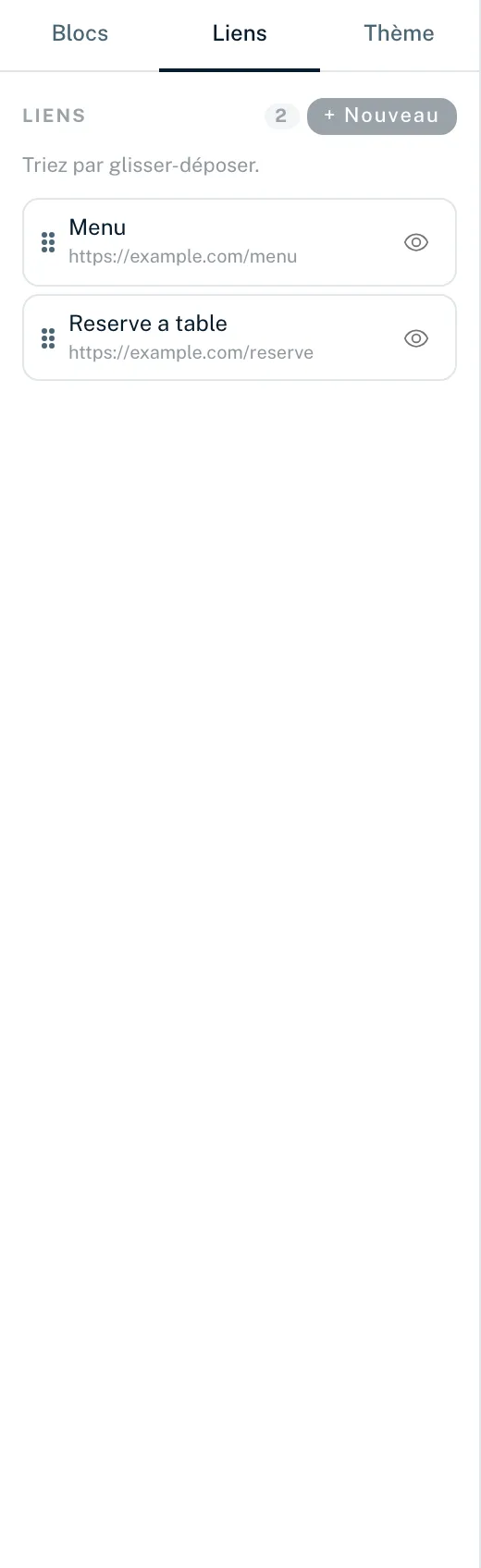
Ajouter un lien dans l’éditeur
- Dans l’éditeur, ouvrez l’onglet « Liens » à gauche
- Cliquez sur « + Nouveau »
- Saisissez un « Titre » (obligatoire, jusqu’à 200 caractères), p. ex. « Ma boutique »
- Saisissez l’« URL » (obligatoire), p. ex. https://example.com/shop
- Cliquez sur « Créer un lien »
Le nouveau lien apparaît à la fin de la liste et est déjà sélectionné : vous pouvez le styliser à droite tout de suite.
Règles pour l’URL
- Uniquement des adresses commençant par http:// ou https://
- 8 à 2 048 caractères, sans espaces ni barres obliques inverses
- Pas d’identifiants de connexion dans l’adresse (forme nom@hôte)
- Pas d’adresses de réseau privé ou local
Si une adresse ne convient pas, « Créer un lien » reste grisé et vous voyez « L’URL doit commencer par https:// » ou « URL invalide — exemple : https://exemple.com ».
Modifier ou supprimer un lien
Vous modifiez le titre et l’URL d’un lien directement dans l’éditeur de lien à droite : saisissez la nouvelle valeur et quittez le champ ou appuyez sur Entrée, et l’éditeur l’enregistre. Un titre vide ou une URL invalide n’est pas enregistré. D’autres options comme la planification, les règles ou la protection anti-bots se trouvent sous « Toutes les options du lien sur la page “Liens” ». Vous supprimez les liens dans la fiche de la page :
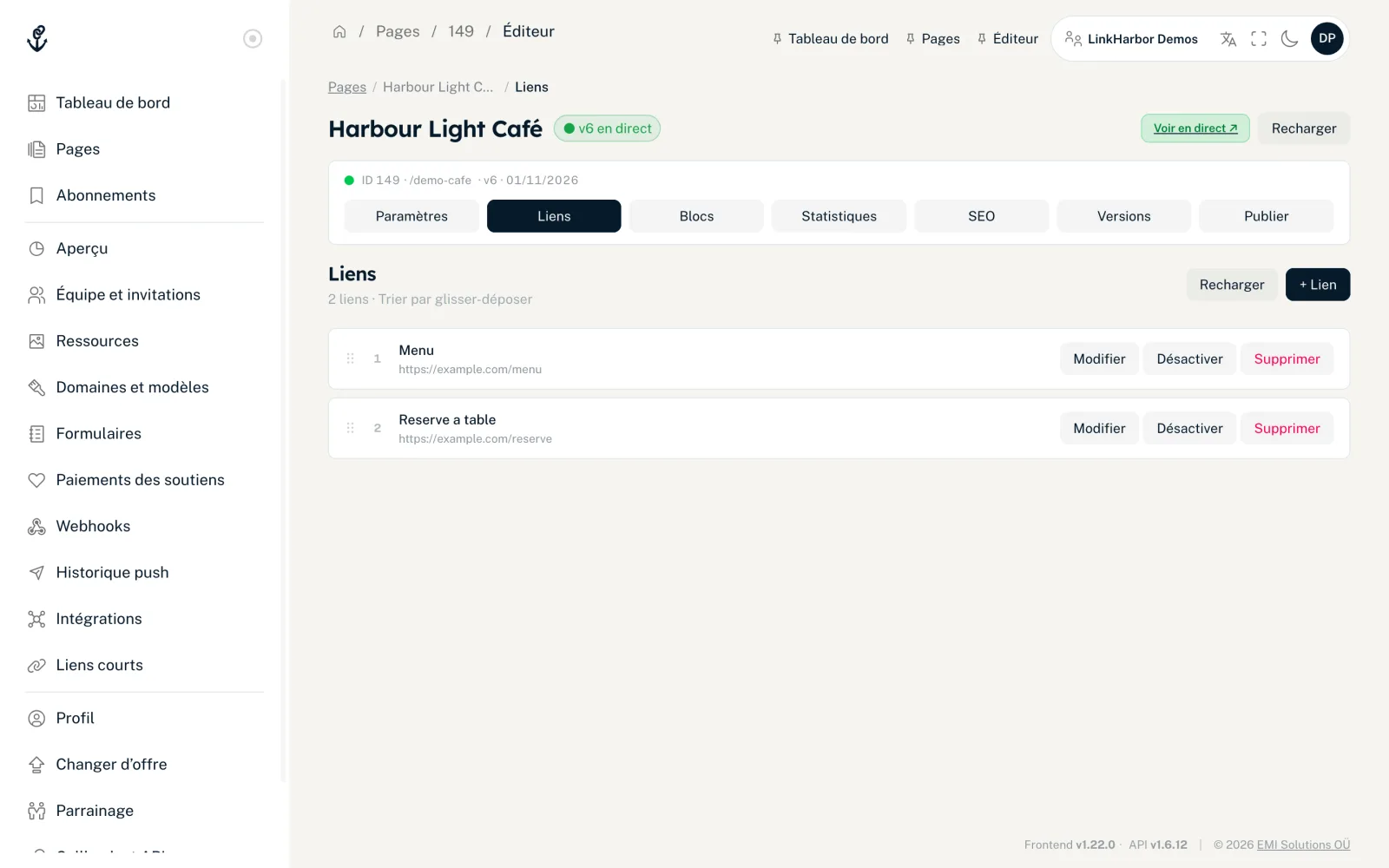
- Ouvrez la fiche de la page et passez à l’onglet « Liens »
- Pour supprimer un lien, cliquez sur « Supprimer » à côté
Changer l’ordre
Faites glisser un lien par sa poignée à l’endroit voulu. Dans l’éditeur, le nouvel ordre est enregistré immédiatement. Dans la fiche de la page, un bouton « Enregistrer l’ordre » apparaît après le changement d’ordre. Ce n’est qu’alors que l’ordre est enregistré. Si vous quittez la page avant, la fiche vous avertit.
Activer et désactiver des liens
Avec l’icône en forme d’œil dans la liste (« Désactiver » / « Activer ») ou l’interrupteur « Actif » dans l’éditeur de lien, vous masquez un lien sans le supprimer. Les liens désactivés apparaissent grisés dans la liste et avec le badge « Inactif » dans la fiche de la page. Après la prochaine publication, ils n’apparaissent plus sur la page, et l’ouverture directe du lien ne redirige plus non plus.
Styliser des liens individuels
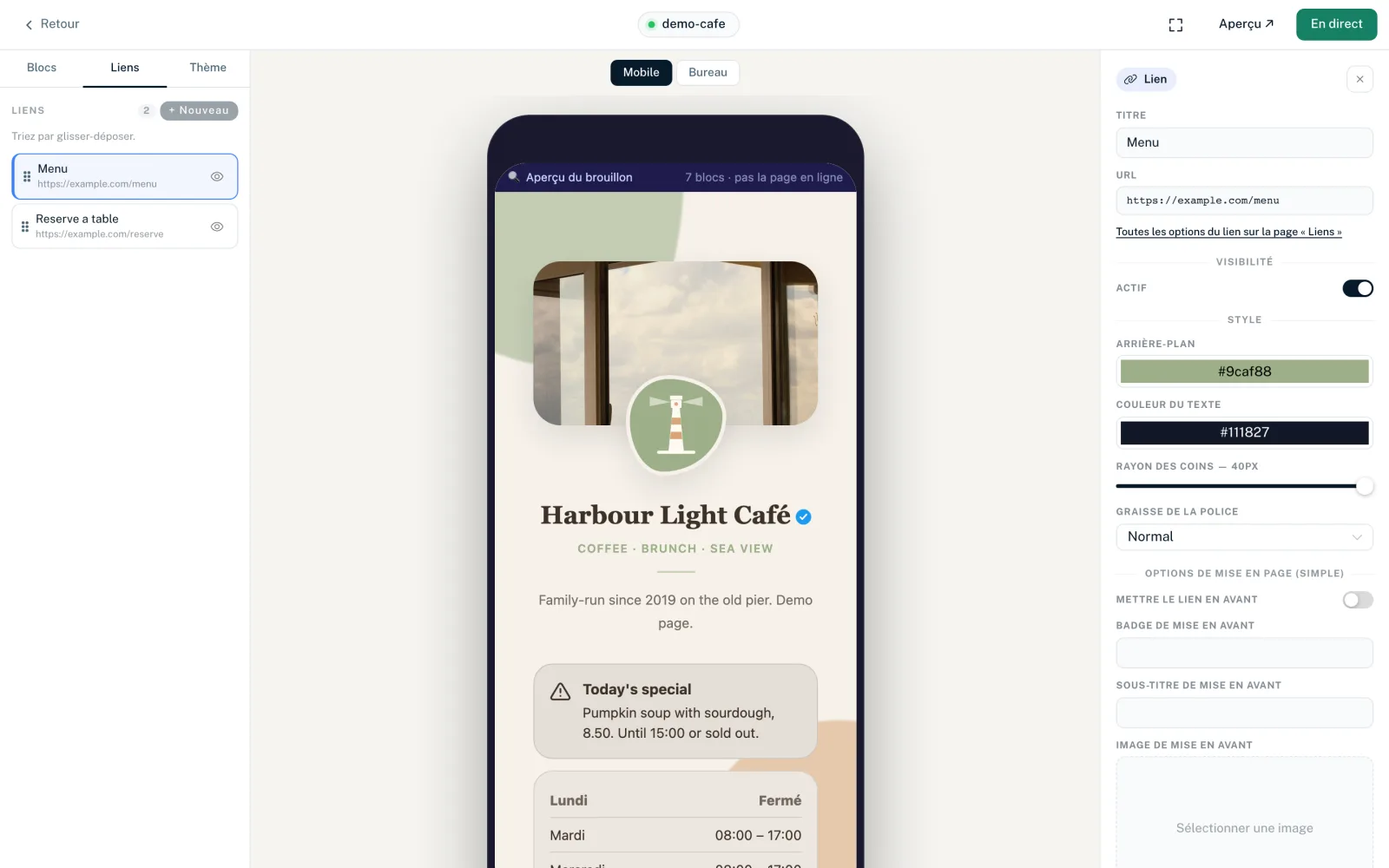
Cliquez sur un lien dans l’onglet « Liens ». L’éditeur de lien s’ouvre à droite. Dans la section « Style », vous stylisez exactement ce lien. Ces valeurs priment sur les réglages du bloc Liens et du thème.
- « Arrière-plan »
- Couleur du bouton du lien. Sans choix propre, la couleur des boutons du thème s’applique.
- « Couleur du texte »
- Couleur du texte sur le bouton. Sans choix propre, une couleur bien lisible sur l’arrière-plan est choisie automatiquement.
- « Rayon des coins »
- Curseur de 0 à 40 px. Sans choix propre, le style de bouton du thème s’applique (Pilule entièrement arrondi, Arrondi 12 px, Carré 4 px).
- « Graisse de la police »
- « Normal », « Gras », « Léger » ou « Demi-gras ».
L’apparence de l’ensemble des liens (hauteur, dégradé, bordure, ombre, effet au survol) se règle dans le bloc Liens, voir Les blocs gratuits.
Icône et image du lien
Sous « Options de mise en page », vous trouvez des champs qui dépendent de la mise en page du bloc Liens :
| Mise en page du bloc Liens | Image par lien |
|---|---|
| Simple | Pas d’icône, boutons texte uniquement |
| Moyen | « Icône » : une petite image à côté du titre |
| Maximal | « Image du lien » : le lien s’affiche comme un bouton image |
Vous choisissez les images avec « Sélectionner dans les ressources » parmi les images de votre espace de travail ; « Supprimer » les retire. Téléversez d’abord les nouvelles images sous Espace de travail → « Ressources », voir Ressources.
Mettre un lien en avant
Vous pouvez faire ressortir un lien important, comme un nouveau produit ou un jeu-concours, sous forme de carte au-dessus de la liste des liens. Cela fonctionne dans les trois mises en page.
- « Mettre le lien en avant »
- Active la mise en avant pour ce lien.
- « Badge de mise en avant »
- Courte étiquette sur la carte, p. ex. « Nouveau », jusqu’à 24 caractères.
- « Sous-titre de mise en avant »
- Une ligne sous le titre, jusqu’à 120 caractères.
- « Image de mise en avant » ou « Image du lien »
- L’image de la carte, issue de vos ressources. Dans la mise en page Maximal, c’est l’image du lien.
Espaces réservés dans l’URL de destination
Vous pouvez utiliser des espaces réservés entre doubles accolades dans l’URL d’un lien. Ils sont remplis au moment du clic, par exemple pour indiquer à un partenaire d’où venait un visiteur :
https://shop.example.com/?ref={{LH_HANDLE}}&country={{LH_COUNTRY}}| Espace réservé | Remplacé par |
|---|---|
| {{LH_HANDLE}} | Le handle de votre page |
| {{LH_PAGE_ID}} | L’ID de la page |
| {{LH_LINK_ID}} | L’ID du lien cliqué |
| {{LH_LINK_TITLE}} | Le titre du lien cliqué |
| {{LH_COUNTRY}} | Le code pays du visiteur, p. ex. DE |
| {{LH_DEVICE_TYPE}} | Le type d’appareil, p. ex. mobile ou desktop |
| {{LH_BROWSER}} | Le navigateur, p. ex. Safari |
| {{LH_OS}} | Le système d’exploitation, p. ex. iOS |
| {{LH_HOSTNAME}} | Le domaine sur lequel la page a été ouverte |
| {{LH_VISITOR_ID}} | L’ID anonyme de la visite |
À partir de Creator Pro, vous pouvez aussi transmettre les paramètres UTM avec lesquels arrivent les visiteurs : {{utm_source}} dans l’URL de destination est alors remplacé par la valeur de l’adresse de votre page. Les espaces réservés inconnus restent vides.
Limites
| Offre | Liens par page |
|---|---|
| Creator Free | 5 |
| Creator Pro | 50 |
| Creator Agency | 50 |
| Enterprise | Illimité |
La limite s’applique par page, et les liens désactivés comptent aussi. Une fois atteinte, LinkHarbor refuse les nouveaux liens : « Vous avez atteint le nombre maximal de liens pour votre offre. » Après une rétrogradation, la page n’affiche que le nombre de liens visibles que permet votre offre ; les autres restent enregistrés. Plus d’infos dans Rétrogradation.
Cela pourrait aussi vous être utile
Vous n’avez rien trouvé ?
Dites-nous ce dont vous avez besoin, et notre équipe support vous aidera personnellement.