












































La bonne adresse pour votre bio, mesurer les visites par plateforme, ce que fait « Ouvrir dans le navigateur » et comment créer un QR code pour votre page.
Votre page ne déploie tout son potentiel qu’une fois partagée – généralement dans la bio de vos profils sur les réseaux sociaux. Cet article montre quelle adresse y saisir, comment voir de quelle plateforme viennent vos visiteurs et ce qui se passe lorsque quelqu’un ouvre votre page dans le navigateur intégré d’une app.
La bonne adresse
- linkharbor.com/votre-handle
- L’adresse standard de chaque page. Elle fonctionne dès la publication.
- Votre propre domaine
- À partir de Creator Pro, par exemple links.votre-marque.fr. Voir Connecter votre propre domaine.
- Un lien court sous lhbr.co
- Utile si la cible risque de changer : vous pouvez modifier la cible d’un lien court à tout moment sans toucher à la bio. Voir Créer des liens courts.
Mesurer les visites par plateforme
Les apps comme Instagram ou TikTok ne transmettent souvent pas la provenance d’un visiteur. Ces visites apparaissent alors dans vos statistiques comme « Direct ». Avec les paramètres UTM, vous savez quand même d’où elles viennent :
- Ajoutez un paramètre à l’adresse de votre bio, par exemple linkharbor.com/votre-handle?utm_source=instagram&utm_medium=bio
- Utilisez une valeur utm_source différente pour chaque plateforme, comme tiktok ou youtube
- Les visites apparaissent dans les statistiques de votre page, dans l’onglet « UTM » sous « Source / Support »
C’est plus simple avec l’assistant de liens sous « Liens courts » : vous choisissez la source d’un clic, et LinkHarbor construit l’adresse puis la raccourcit. Avec Creator Free, toutefois, les paramètres UTM d’un lien court ne sont pas transmis à la cible. Plus d’infos sur les rapports dans Statistiques de page.
Dans le navigateur intégré d’une app
Lorsque quelqu’un touche votre lien dans Instagram, TikTok et bien d’autres apps, votre page s’ouvre dans le navigateur intégré de l’app. Elle y fonctionne normalement. Certaines choses – comme les mots de passe enregistrés ou le partage – sont toutefois plus pratiques dans le navigateur habituel. C’est pourquoi LinkHarbor affiche le bouton « Ouvrir dans le navigateur » en haut de la page dans ces apps.
LinkHarbor reconnaît les navigateurs intégrés d’Instagram, Threads, Facebook, Messenger, TikTok, Snapchat, LinkedIn, Pinterest, X, LINE et WeChat, ainsi que d’autres navigateurs intégrés sur Android et iPhone. Ce qui se passe quand on touche le bouton dépend de l’appareil :
| Appareil | Ce qui se passe |
|---|---|
| iPhone avec iOS 17 ou version ultérieure | La page s’ouvre dans Safari |
| Android | La page s’ouvre dans le navigateur par défaut ; si l’app LinkHarbor est installée, les pages sous linkharbor.com s’y ouvrent |
| Autres appareils, ou si rien ne se passe | Un message explique le chemin via le menu de l’app, avec un bouton pour copier l’adresse |
Le message indique : « Touchez ⋯ ou ⋮ en haut à droite et choisissez l’option pour ouvrir dans le navigateur. Ou copiez le lien et collez-le dans votre navigateur. »
Un QR code pour votre page
Pour vos flyers, cartes de visite ou votre vitrine, il vous faut un QR code. Il y a deux façons d’en obtenir un :
- Générateur de QR code
- Sur linkharbor.com/qr-code, vous saisissez votre handle et téléchargez le code en PNG, SVG ou JPEG, avec en option le logo LinkHarbor au centre. Le code contient l’adresse linkharbor.com/votre-handle et reste valable tant que votre handle ne change pas. Vous n’avez pas besoin de compte pour cela.
- La boîte de dialogue de partage de la page
- Sur votre page publiée, « Partager » ouvre une boîte de dialogue avec un QR code. Voir Votre page du point de vue des visiteurs.
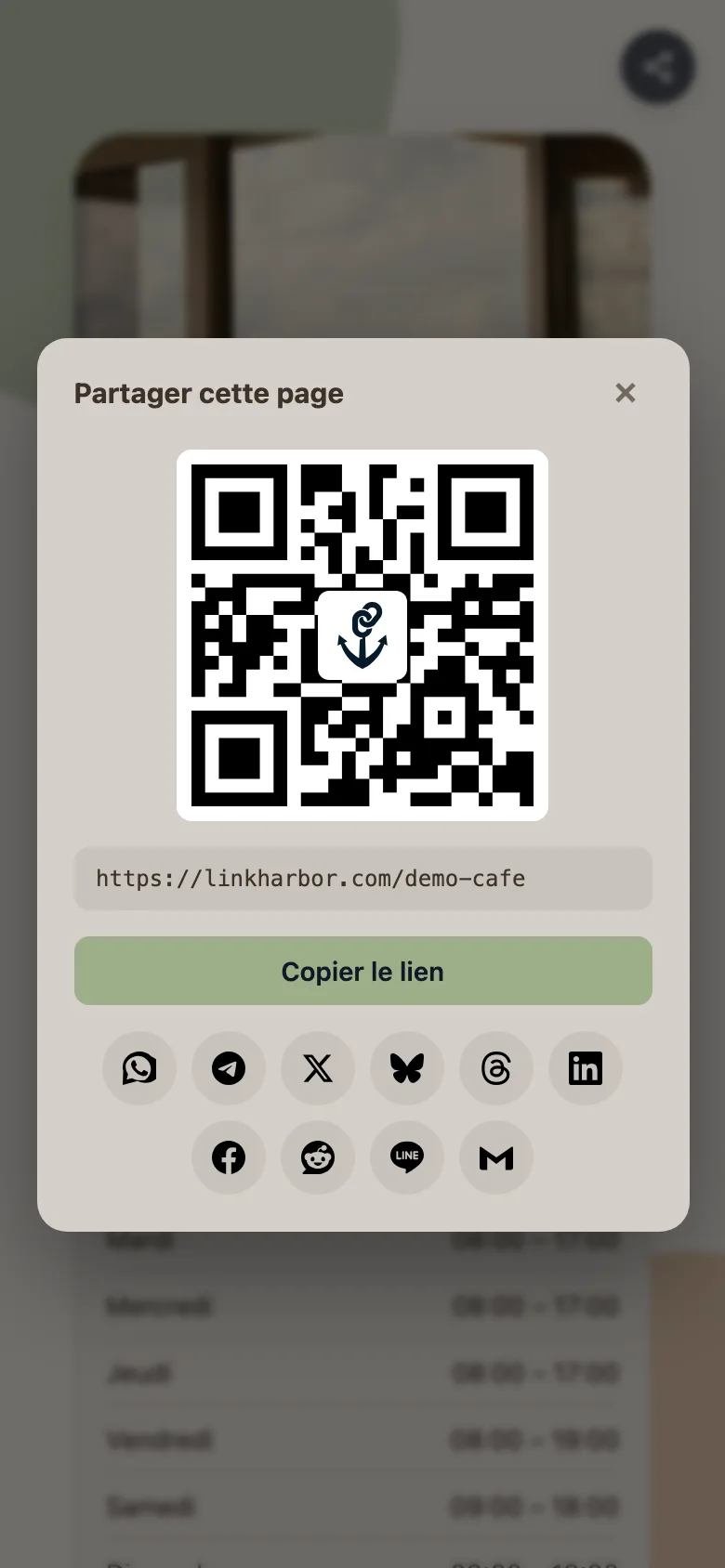
Si vous voulez savoir combien de fois un code imprimé précis a été scanné, créez un lien court avec la source « Code QR » et transformez-le en QR code. Les liens courts comptent chaque scan comme un clic. Un scan du code issu du générateur, en revanche, apparaît comme toute autre visite, en tant que vue de votre page.
Check-list avant de l’ajouter
- Page publiée et vérifiée via « Voir en direct ↗ »
- Tous les liens touchés une fois sur votre téléphone
- Titre, description et image d’aperçu définis dans l’onglet « SEO », voir SEO et aperçu sur les réseaux sociaux
- Adresse préparée avec des paramètres UTM ou sous forme de lien court
- Adresse copiée dans la bio et touchée une fois depuis l’app
Cela pourrait aussi vous être utile
Vous n’avez rien trouvé ?
Dites-nous ce dont vous avez besoin, et notre équipe support vous aidera personnellement.