












































Placez un formulaire dans l’Éditeur de page avec le bloc Formulaire, réglez mise en page et couleurs, publiez et testez, protection anti-spam comprise.
Un formulaire de l’espace de travail apparaît sur votre page grâce au bloc « Formulaire » de l’Éditeur de page. Ce bloc fait partie des blocs Pro et est disponible à partir de Creator Pro. Les éditeurs, les admins et les propriétaires peuvent l’ajouter.
Ce qu’il vous faut
- Creator Pro ou une offre supérieure
- Au moins un formulaire dans l’espace de travail, voir Créer un formulaire
- Une place libre dans la limite de blocs de votre page
S’il n’existe encore aucun formulaire, l’Éditeur de page refuse le bloc avec un message. Dans ce cas, créez-en d’abord un sous « Formulaires ».
Ajouter le bloc Formulaire
- Ouvrez la page dans l’Éditeur de page
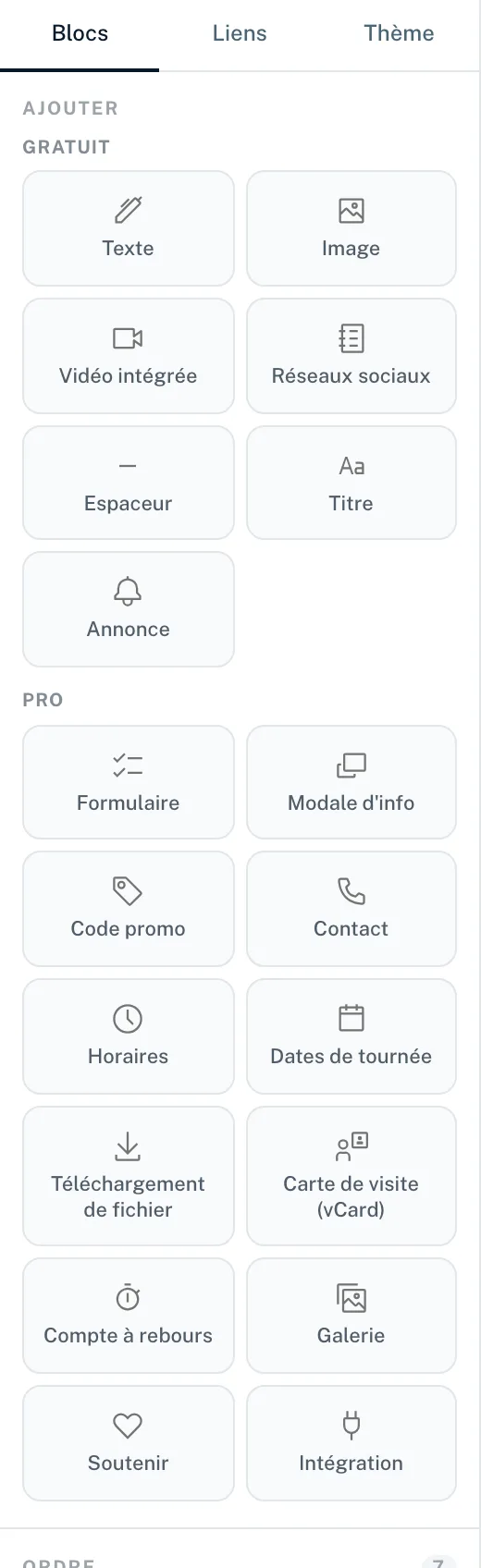
- À gauche, dans l’onglet « Blocs », sous « Pro », choisissez la carte « Formulaire »
- À droite, dans la zone « Contenu », sous « Formulaire », sélectionnez le formulaire souhaité
- Réglez l’apparence sous « Options d’affichage »
- Faites glisser le bloc au bon endroit dans la liste « Ordre »
- Publiez la page
Régler l’apparence
Sous « Mise en page », vous choisissez entre « Simple », « Moyen » et « Maximal ». Selon la mise en page, un nombre différent d’options est disponible.
| Option | Simple | Moyen | Maximal |
|---|---|---|---|
| « Texte du bouton », « Couleur du bouton », « Couleur du texte du bouton » | Oui | Oui | Oui |
| « Titre », « Couleur du texte » | – | Oui | Oui |
| « Description », « Arrière-plan de la carte », « Rayon des coins » | – | – | Oui |
Les champs de couleur que vous laissez vides prennent les couleurs de votre thème (« Par défaut (du thème) »). Le texte du bouton peut compter jusqu’à 60 caractères.
Ce que vivent les visiteurs
- Le formulaire apparaît directement sur la page avec tous les champs que vous avez créés
- Les champs obligatoires doivent être remplis avant que le formulaire puisse être envoyé
- Après l’envoi, votre message de succès s’affiche ; sans message, c’est « Merci ! Votre message a été envoyé. »
- En cas d’échec, « L’envoi a échoué. Vérifiez vos saisies et réessayez. » apparaît sous le formulaire
- Les champs masqués sont envoyés de manière invisible
- Chaque saisie peut compter jusqu’à 4 000 caractères
Protection contre le spam
LinkHarbor accepte au maximum 10 envois par heure depuis une même adresse IP. Au-delà, le message « Trop d’envois — patientez un instant puis réessayez. » s’affiche. Cela freine le spam automatisé sans gêner les visiteurs normaux.
Tester
- Ouvrez la page publiée dans une fenêtre de navigation privée
- Remplissez le formulaire et envoyez-le
- Dans le tableau de bord, vérifiez sous « Formulaires » → « Soumissions » que l’envoi est bien arrivé
Problèmes fréquents
- Le bloc n’affiche rien
- Vérifiez que le formulaire est réglé sur « Actif » et que le bloc est visible. Un formulaire désactivé n’accepte aucun envoi.
- Le bloc n’apparaît plus après un passage à une offre inférieure
- Les blocs Pro restent enregistrés mais ne sont pas affichés avec Creator Free. Après une mise à niveau, ils réapparaissent.
- L’envoi échoue alors que tout est rempli
- Les formulaires n’acceptent des envois que sur des pages publiées et publiques. L’envoi ne fonctionne pas sur une page privée ou protégée par mot de passe, ni dans un simple brouillon. Vérifiez aussi si un champ contient plus de 4 000 caractères.
- Le formulaire ne peut pas être supprimé
- Tant qu’un bloc Formulaire l’utilise, la suppression est bloquée, brouillons compris. Retirez d’abord le bloc.
Cela pourrait aussi vous être utile
Vous n’avez rien trouvé ?
Dites-nous ce dont vous avez besoin, et notre équipe support vous aidera personnellement.