












































Où trouver les envois de formulaire, ce que montre le résumé, combien de temps les envois sont conservés et quelles notifications existent.
Tout ce que les visiteurs envoient via vos formulaires arrive dans l’espace de travail. Vous voyez les envois dans le tableau de bord sous « Formulaires ». Les éditeurs, les admins et les propriétaires peuvent les consulter. Les lecteurs ne voient que la liste des formulaires.
Ouvrir les envois
- Dans le menu, sous Espace de travail, ouvrez « Formulaires »
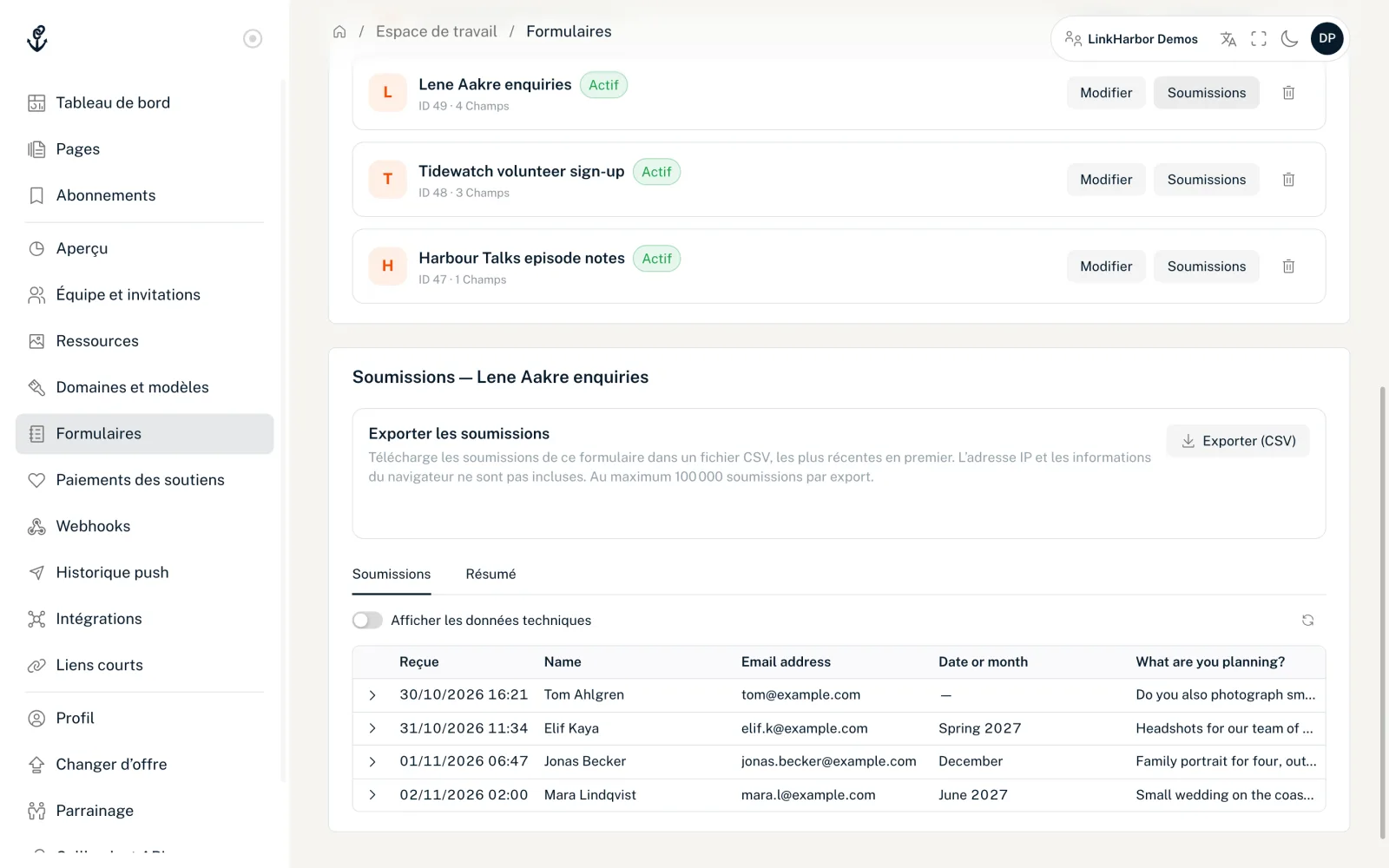
- Cliquez sur « Soumissions » à côté du formulaire souhaité ; le panneau apparaît sous la liste et se charge aussitôt
Le panneau « Soumissions — nom du formulaire » affiche les envois sous forme de tableau, 20 par page : d’abord « Reçue », puis une colonne par champ avec son libellé. Les cases à cocher apparaissent comme « Oui » ou « Non ». Les valeurs de champs qui n’existent plus figurent dans une colonne « clé (champ supprimé) ». Les champs marqués comme confidentiels (sensitive) via l’API apparaissent comme « confidentiel » ; il n’existe pas d’option pour cela dans le tableau de bord.
Sous le tableau, vous parcourez tous les envois, du plus récent au plus ancien. Le tableau de bord ne charge les plus anciens que lorsque vous ouvrez leur page. Pour les obtenir tous dans un seul fichier, utilisez « Exporter (CSV) ».
Les détails techniques comme la page, le bloc, l’URL de la page, la source, les paramètres UTM, les informations du navigateur et les consentements sont masqués. Vous les affichez par ligne avec la flèche, ou pour toutes les lignes avec l’interrupteur « Afficher les données techniques ». LinkHarbor n’enregistre l’adresse IP que sous forme de hash avec une clé secrète, jamais en clair.
Résumé
L’onglet « Résumé » affiche « Soumissions au total », « Dernière soumission », les blocs qui utilisent le formulaire, ainsi que la conservation, c’est-à-dire si les envois sont supprimés automatiquement et après combien de jours.
Offre
Le panneau est disponible à partir de Creator Pro. Avec Creator Free, il n’y a pas de formulaires, et donc pas d’envois.
Exporter en CSV
En haut du panneau se trouve la zone « Exporter les soumissions ». Un clic sur « Exporter (CSV) » télécharge les envois du formulaire dans un fichier CSV, du plus récent au plus ancien. Vous pouvez ouvrir ce fichier dans Excel, Numbers ou Google Sheets.
- Une colonne pour l’heure, une pour la page et une colonne par champ du formulaire et par consentement
- L’adresse IP et les informations du navigateur ne sont pas incluses
- Au maximum 5 000 envois par export avec Creator Pro, 20 000 avec Creator Agency et 100 000 avec Enterprise ; s’il y en a davantage, le fichier contient les plus récents et « Toutes les soumissions ne sont pas incluses : … » s’affiche
- Les champs que vous avez supprimés ou dont vous avez changé la clé manquent dans l’export pour les envois plus anciens ; leurs valeurs restent dans la liste des envois
- À partir de Creator Pro, pour les éditeurs, les admins et les propriétaires
Les développeurs récupèrent le même fichier via l’API avec la portée « Lecture · Formulaires », voir Endpoints de l’API. Un assistant IA connecté peut aussi lire les derniers envois, voir Outils IA.
Notifications
LinkHarbor n’envoie actuellement ni e-mail ni notification push pour les nouveaux envois. Consultez donc régulièrement « Soumissions », ou faites-les récupérer par votre propre système via l’API.
Combien de temps les envois sont conservés
Les envois sont conservés jusqu’à ce qu’un délai de suppression automatique les efface, que l’espace de travail soit supprimé avec le compte de son propriétaire, ou que vous supprimiez le formulaire. Un tel délai ne peut actuellement être défini que via l’API : dans les réglages du formulaire, vous indiquez après combien de jours (1 à 3650) les envois plus anciens sont supprimés automatiquement. Une tâche nocturne les efface ensuite.
curl -X PATCH https://dock.at-harbor.com/v1/forms/42 \
  -H "Authorization: Bearer $LH_TOKEN" \
  -H "Content-Type: application/json" \
  -d '{"settings":{"retention_policy":{"auto_purge":true,"retention_days":180}}}'
Vous obtenez le jeton avec une clé API qui possède la portée « Écriture · Formulaires », voir Clés API et jetons. L’objet settings remplace entièrement les réglages précédents du formulaire. Si vous y avez déjà défini d’autres valeurs via l’API, renvoyez-les dans le même appel.
Si quelqu’un vous demande quelles données vous détenez à son sujet, ou souhaite leur suppression, consultez Demandes d’accès et d’effacement des visiteurs. Vous ne pouvez actuellement pas supprimer des envois individuels dans le tableau de bord.
Quand le formulaire est supprimé
Un formulaire supprimé disparaît de la liste et n’accepte plus d’envois. LinkHarbor supprime en même temps tous ses envois, définitivement ; aucun ne peut être restauré. Sauvegardez donc d’abord les envois à conserver avec « Exporter (CSV) ».
Après un passage à Creator Free, les formulaires sont désactivés, pas supprimés.
Cela pourrait aussi vous être utile
Vous n’avez rien trouvé ?
Dites-nous ce dont vous avez besoin, et notre équipe support vous aidera personnellement.